
Menu. Boîte de réception
La bandeja de entrada (Inbox) es el punto de entrada de los documentos en Waidok Essential. Aquí llegan los documentos subidos y desde aquí se revisan y se completan sus datos antes de incorporarlos a su colección. No hace falta revisar cada documento: si la validación con SmartIndex no encuentra errores, se incorpora solo. En la bandeja quedan los que necesitan revisión.
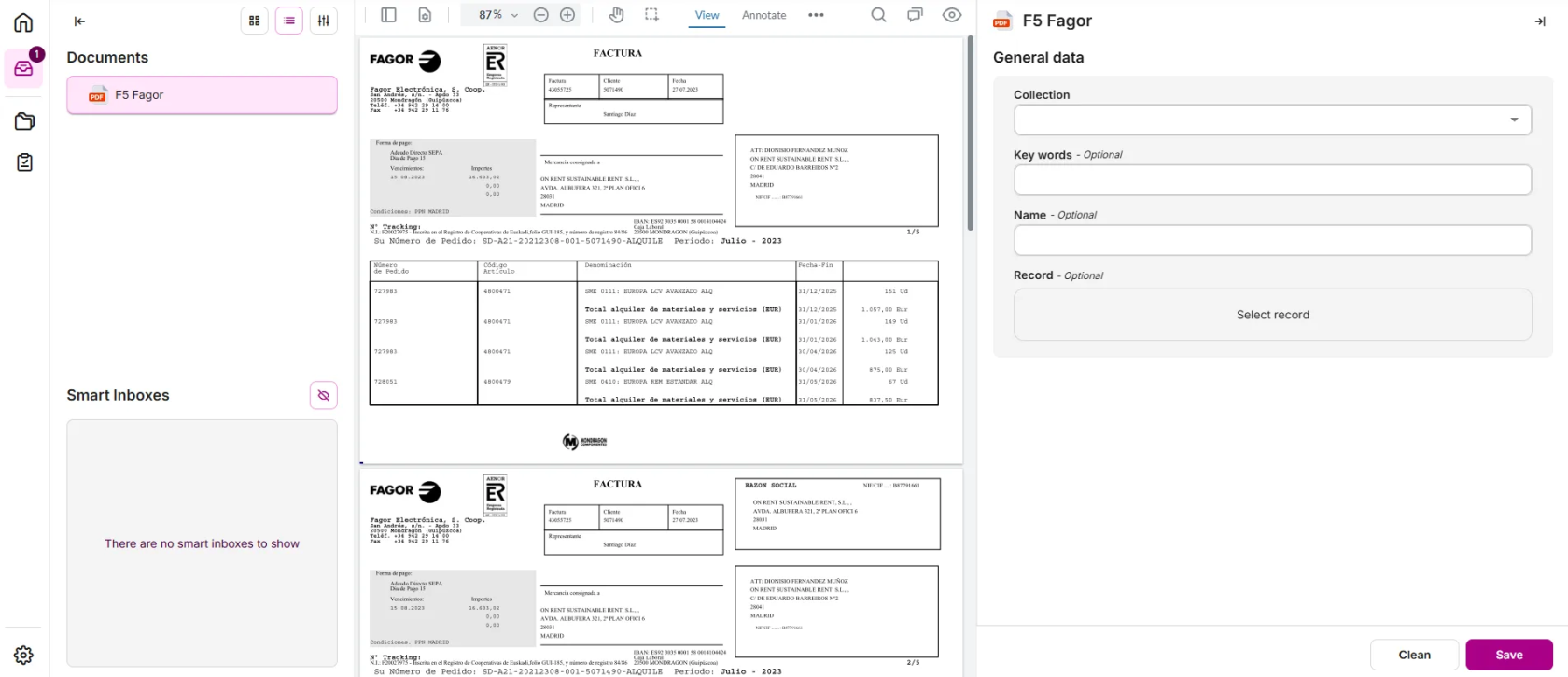
| Zona | Qué contiene |
|---|---|
| Panel izquierdo: Documentos (Documents) | Los documentos que están en la bandeja. Si no hay ninguno, aparece There are no documents in the inbox yet («todavía no hay documentos en la bandeja»). |
| Panel izquierdo: Bandejas inteligentes (Smart Inboxes) | Una bandeja por colección, por ejemplo la de facturas. Vienen ya creadas y reciben los documentos subidos con Subida automática (Automatic upload). Si no hay ninguna, aparece There are no smart inboxes to show. |
| Zona central | El documento seleccionado, en el visor de documentos. Sin selección, muestra No document selected («ningún documento seleccionado»). |
| Panel derecho: Datos generales (General data) | Los datos del documento seleccionado, que se completan antes de guardarlo. |
Panel izquierdo
- ⇤ pliega el panel para dar más espacio al documento.
- Los botones de cuadrícula y lista cambian cómo se muestran los documentos.
- El botón de ajustes (deslizadores) abre los filtros.
- El icono del ojo (tachado o abierto), junto a Bandejas inteligentes, muestra u oculta las bandejas vacías de esa sección.
Al entrar en la bandeja, el menú lateral se reduce a sus iconos para dejar más espacio de trabajo. El número sobre el icono de la bandeja indica cuántos documentos hay pendientes.
Zona central: el visor
El documento se abre con las mismas herramientas que el visor de documentos: zoom, mano para desplazarse, selección, búsqueda dentro del documento, comentarios y las pestañas Ver (View) y Anotar (Annotate). El botón ··· muestra el resto de pestañas. Si el documento tiene varias páginas, se recorren con la barra de desplazamiento.
Panel derecho: Datos generales
Arriba aparece el nombre del documento. El icono ⇥ pliega el panel.
| Champ d'application | Qué se indica |
|---|---|
| Colección (Collection) | La colección en la que se guardará el documento, por ejemplo Facturas. Es obligatorio: si se deja vacío, aparece The field is required («el campo es obligatorio»). |
| Palabras clave (Key words, opcional) | Palabras clave para encontrar el documento después. |
| Nombre (Name, opcional) | Un nombre para el documento. |
| Expediente (opcional) | El expediente al que pertenece el documento. Se elige con Select record entre los que vienen ya configurados. |
Abajo hay dos botones: Limpiar (Clean) vacía los campos y Guardar (Save) guarda los datos.
Paso a paso
- Seleccione un documento en Documentos o en una de las Bandejas inteligentes.
- Revíselo en el visor central y compruebe las propiedades extraídas (número de factura, proveedor, importe…).
- En Datos generales, elija la Colección (obligatoria). Si lo necesita, añada también las palabras clave, el nombre y el expediente, que son opcionales.
- Pulse Guardar.
Los documentos pendientes de clasificar se cuentan en el KPI Pendientes de clasificar del Dashboard. Cuando un documento se incorpora a su colección, se pone en marcha su flujo de aprobación si está activado.
Aucun commentaire à afficher
Aucun commentaire à afficher