
Menu. Explorateur de documents
El Explorador de documentos (Document Explorer) se divide en dos zonas.
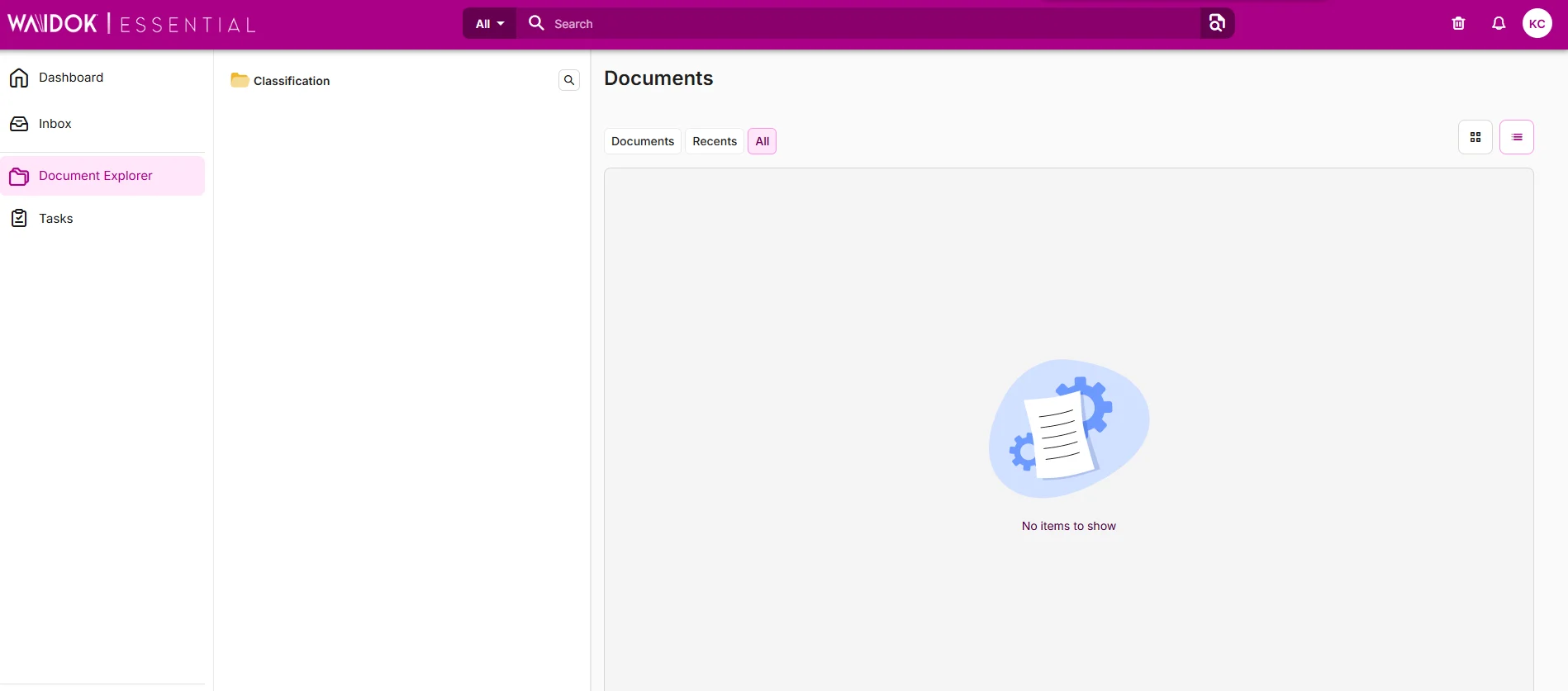
Árbol de clasificación. A la izquierda aparece el árbol que parte de la carpeta raíz Clasificación (Classification). Su primer nivel son las colecciones (Facturas, Contratos…). Los niveles inferiores no son carpetas físicas: se generan a partir de las propiedades de los documentos, por ejemplo Facturas › Proveedor › Año. Por eso no hace falta crear carpetas a mano, y una carpeta sin documentos no existe: desaparece del árbol. La lupa permite buscar una carpeta por su nombre.
Zona de documentos. A la derecha, bajo Documentos (Documents), se muestran los documentos de la carpeta seleccionada, filtrados por tres pestañas:
| Pestaña | Muestra |
|---|---|
| Documentos (Documents) | Los documentos de la carpeta. |
| Recientes (Recents) | Los documentos usados recientemente. |
| Todos (All) | Todo el contenido. |
Los botones de la derecha alternan entre vista en cuadrícula y en lista. Si todavía no hay ningún documento en la raíz, aparece el mensaje No items to show («no hay elementos que mostrar»). Los documentos se muestran con un nombre estructurado generado a partir de sus propiedades; el nombre original del archivo se conserva. Al pulsar sobre un documento se abre en el visor.
Columnas y acciones de cada documento
El listado muestra las columnas Nombre (Name), Colección (Collection), Creado (Created), Actualizado (Updated) y Acciones (Actions). En Acciones, los dos iconos abren las propiedades y el documento, y ··· despliega el menú de acciones:
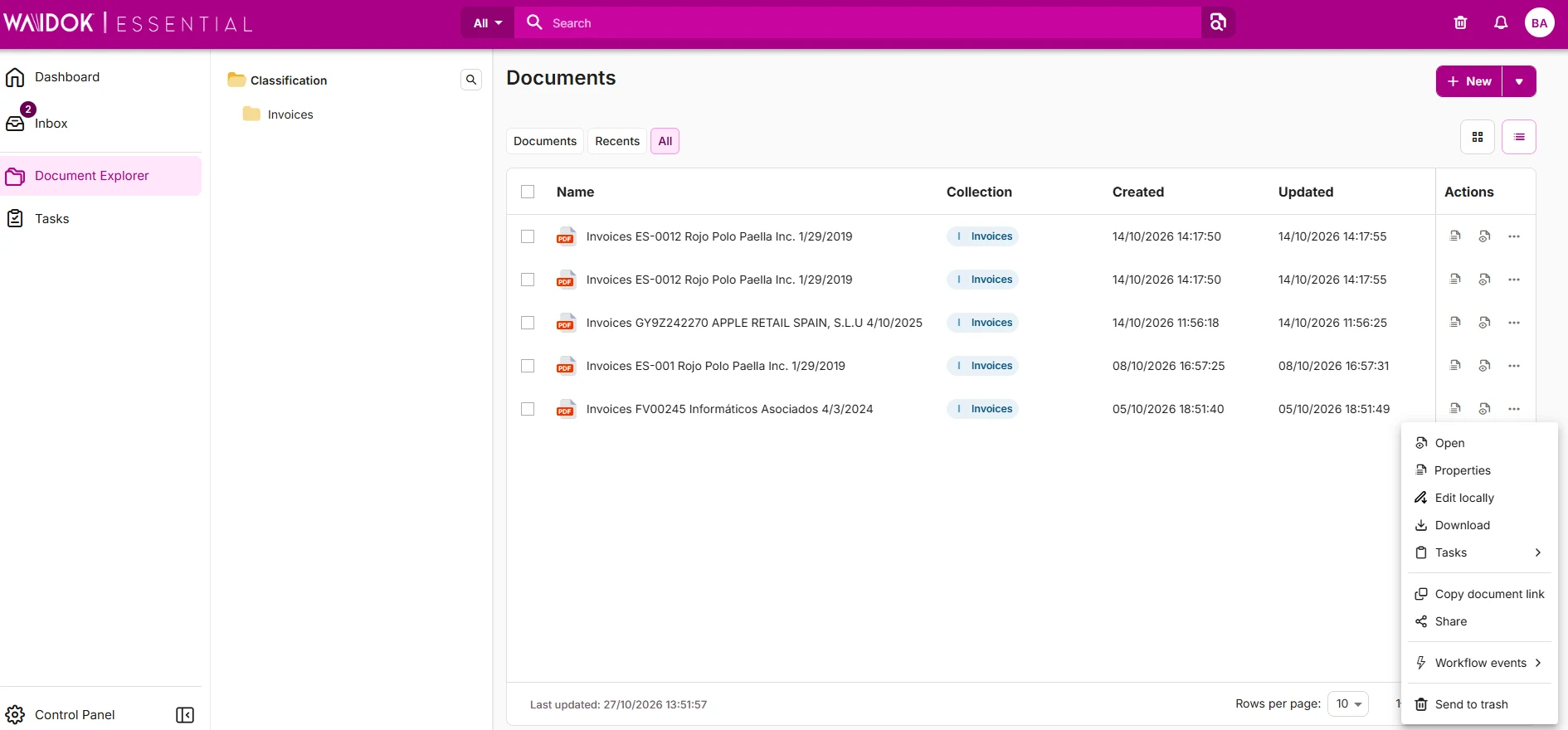
| Acción | Qué hace |
|---|---|
| Abrir (Open) | Abre el documento en el visor. |
| Propiedades (Properties) | Muestra las propiedades del documento. |
| Editar en local (Edit locally) | Abre el documento para editarlo en su equipo. |
| Descargar (Download) | Descarga el documento. Para descargarlo con sus anotaciones, ábralo en el visor y use el menú de la parte superior derecha. |
| Tareas (Tasks) › | Create task crea una tarea y Create approval task una tarea de aprobación sobre ese documento. |
| Copiar enlace del documento (Copy document link) | Copia el enlace para compartirlo. |
| Compartir (Share) | Comparte el documento. |
| Eventos de flujo (Workflow events) › | Los flujos que se pueden lanzar sobre el documento, por ejemplo Invoice Approval. |
| Enviar a la papelera (Send to trash) | Envía el documento a la papelera. |
Al pie del listado se ven la fecha de la última actualización (Last updated) y las filas por página (Rows per page).
Aucun commentaire à afficher
Aucun commentaire à afficher