
Menu. Tableaux principaux
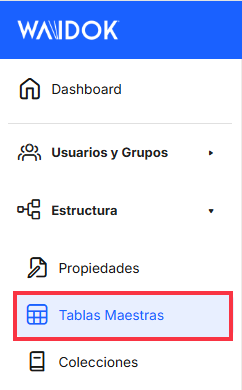
 TABLES MAÎTRES
À partir de l'option Tables maîtresses, l'utilisateur peut générer des tableaux contenant des données qui peuvent être consultées comme source unique, principalement à partir de flux de travail, afin de maintenir la normalisation et la stabilité des données utilisées dans l'ensemble de l'outil. Par exemple, une liste unique de fournisseurs ou de clients pour remplir toutes les métadonnées des différentes collections liées à la comptabilité.
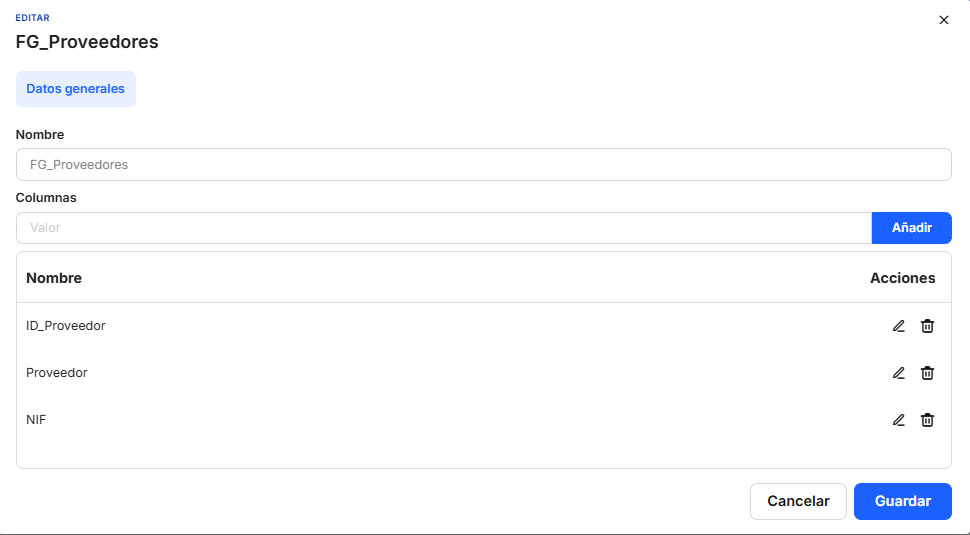
En cliquant sur le bouton «Ajouter », une fenêtre s'ouvrira dans laquelle vous pourrez saisir le nom du tableau et ajouter les différentes colonnes nécessaires à la saisie des données. Dans cette même fenêtre, vous pouvez modifier les noms des colonnes si vous vous êtes trompé, ou les supprimer si nécessaire.
Toutes les colonnes que nous insérons dans un tableau maître ne peuvent être, pour l'instant, que de type texte.
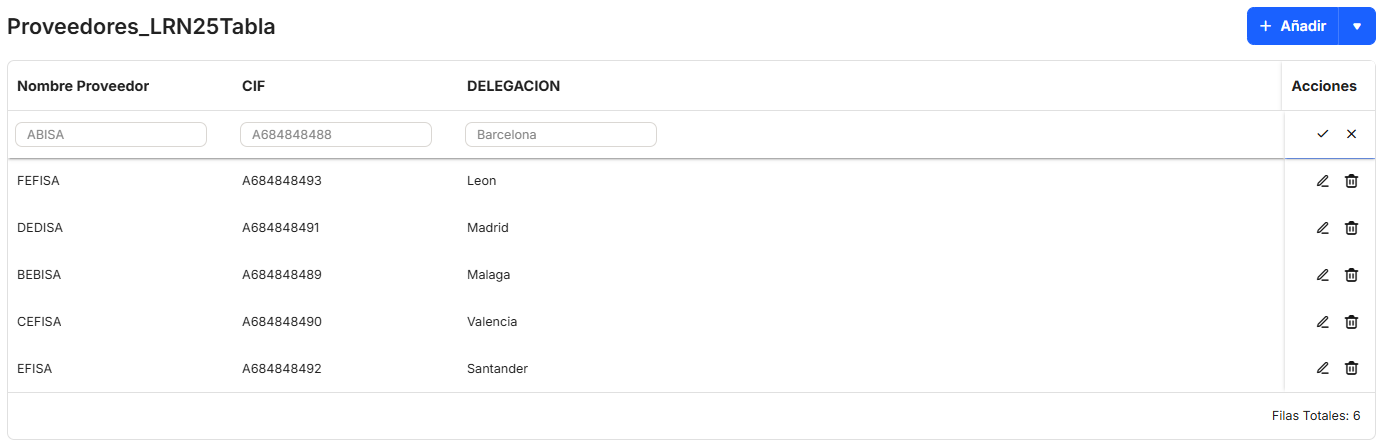
Une fois que nous avons la structure des colonnes du tableau, nous pouvons sélectionner l'icône Ouvrir.  à droite, dans la colonne Actions, pour afficher les données du tableau ou ajouter manuellement de nouvelles données. Pour modifier ou supprimer une ligne de données, il suffit de cliquer sur l'icône de modification ou de suppression dans la colonne « Actions ». Si vous cliquez sur le bouton de modification, les données apparaîtront alors encadrées et le tableau vous permettra de les modifier. Une fois que vous avez terminé, vous pouvez accepter les modifications ou les annuler à l'aide du bouton correspondant.
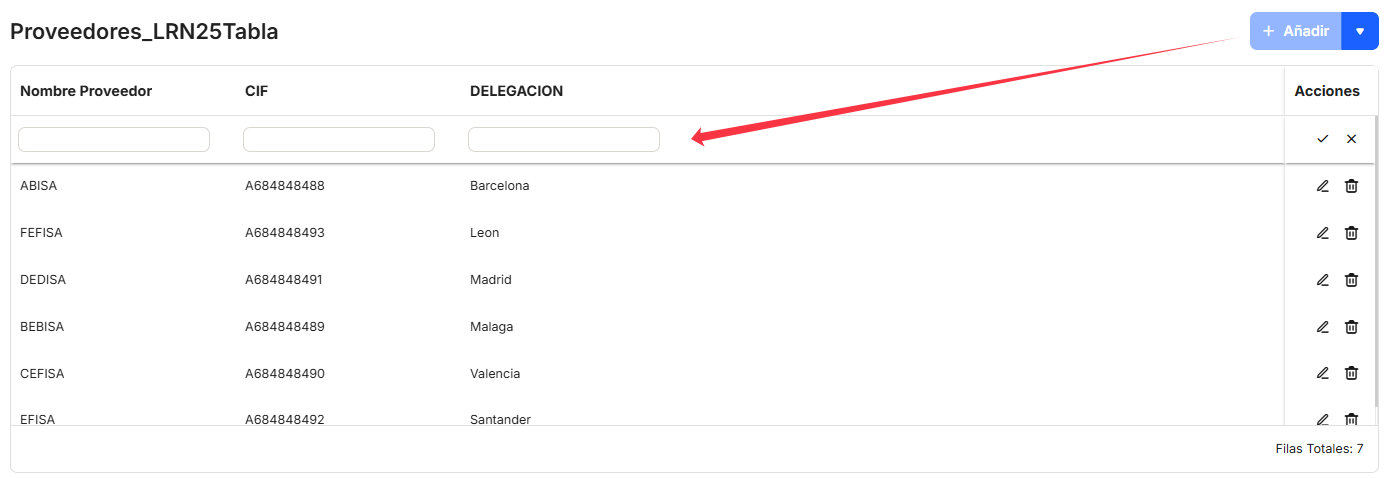
Si nous cliquons sur le bouton «+ Ajouter », la fenêtre nous donnera la possibilité d'insérer une nouvelle ligne dans le tableau. De la même manière, nous pouvons enregistrer les modifications ou annuler l'ajout de la nouvelle ligne.
L'outil nous offre une dernière option pour saisir des données dans le tableau : «Remplacer les données ». Pour cela, nous devons déplier à droite du bouton « + Ajouter » et l'option mentionnée apparaîtra.
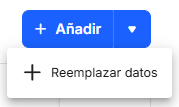
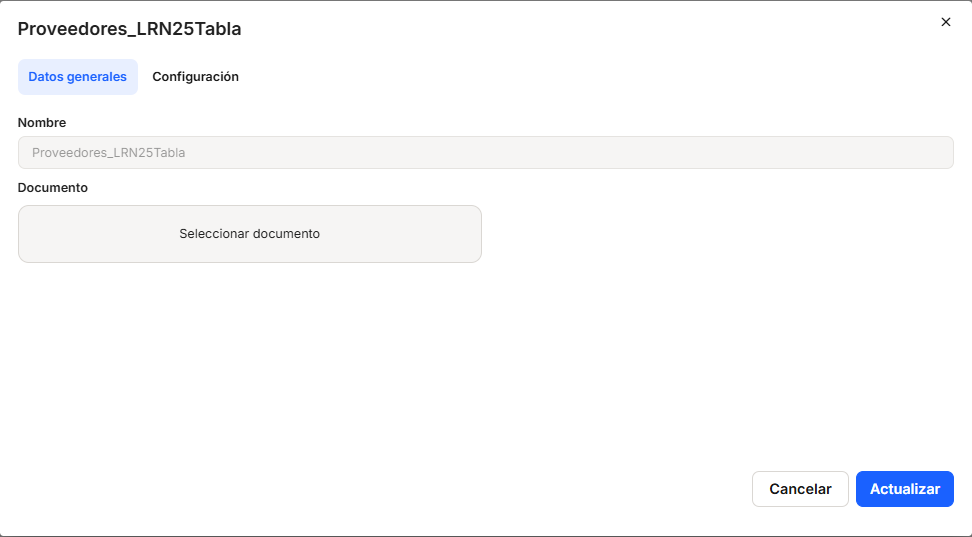
Cette option fait apparaître une fenêtre dans laquelle vous pouvez télécharger un document au format .CSV en cliquant sur le bouton « Sélectionner un document ».
Une fois le document .CSV sélectionné, nous allons directement dans l'onglet Configuration pour sélectionner la page dont nous voulons extraire les données (par défaut, il s'agit de la page 1) et indiquer au système s'il doit inclure les en-têtes ou non. Si nous laissons cette dernière option cochée, le système inclura également la première ligne du fichier .CSV dans le tableau. Si elle est décochée, il n'inclura pas les données de la première ligne, car il les considérera comme des en-têtes du tableau.
Le nom des colonnes du fichier .CSV n'a pas d'importance, car il ne remplacera jamais le nom des colonnes du tableau maître, mais l'ordre des colonnes du tableau maître et du document .CSV doit toujours être le même.
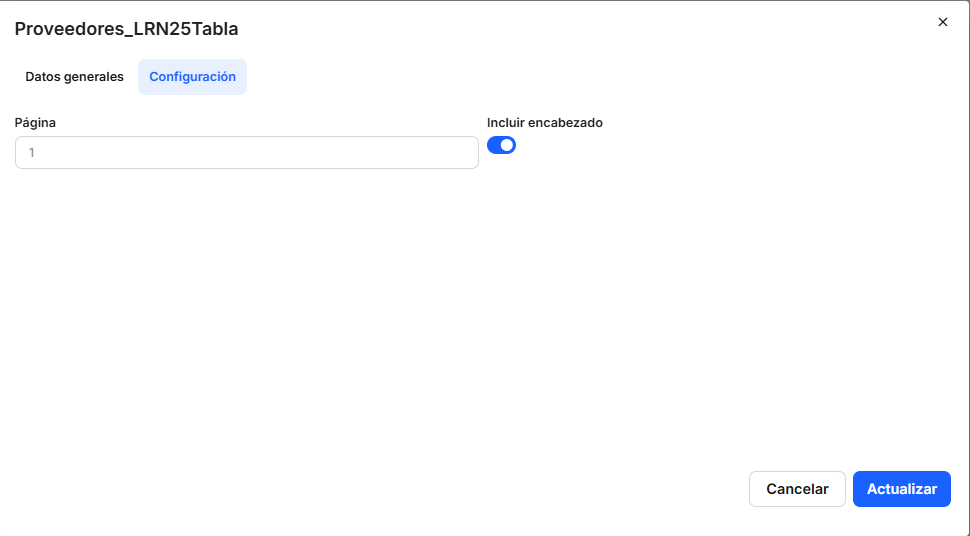
En cliquant sur le bouton « Actualiser », le chargement des données du fichier .CSV dans le tableau principal commencera.
Attention ! Le chargement des données à partir d'un fichier .CSV n'est pas incrémental. À chaque chargement, les données actuelles seront supprimées et remplacées par celles contenues dans le fichier .CSV.
Lorsque plusieurs tableaux principaux sont déjà enregistrés dans le système, nous pouvons utiliser le champ de recherche pour trouver plus facilement le tableau dont nous avons besoin.

Aucun commentaire à afficher
Aucun commentaire à afficher