
Panneau de contrôle
La dernière icône de la colonne de menu, intitulée "Panneau de contrôle".,  ne sera activée et visible que par les utilisateurs auxquels ont été attribuées les autorisations correspondantes de l'option "Administrateur". En cliquant sur ce bouton, vous accéderez à une nouvelle fenêtre, qui présente une autre série d'icônes dans une colonne, qui vous permettra de configurer Waidok, dans tous les aspects nécessaires pour que l'application puisse gérer à la fois la documentation et les utilisateurs, ainsi que d'autres types de personnalisation.
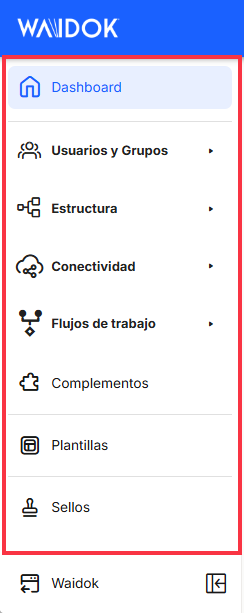
La dernière icône de la rubrique "Panneau de contrôle".,  vous permettra de revenir à la page "Tableau de bord". ou à la page d'accueil de "DocShare Cloud".
Une fois que vous avez accédé à l'espace "Panneau de contrôle», s'il dispose des autorisations nécessaires, un écran initial s'affiche avec des liens permettant d'accéder directement à certaines des sections les plus utilisées par l'utilisateur connecté au système, ainsi que des indicateurs clés de performance (KPI) résumant l'état d'utilisation des licences de l'outil. À partir de cette zone, lorsque l'utilisateur se trouve dans l'un des menus, s'il clique sur l'icône de la page d'accueil  le système propose à nouveau cet écran de démarrage.
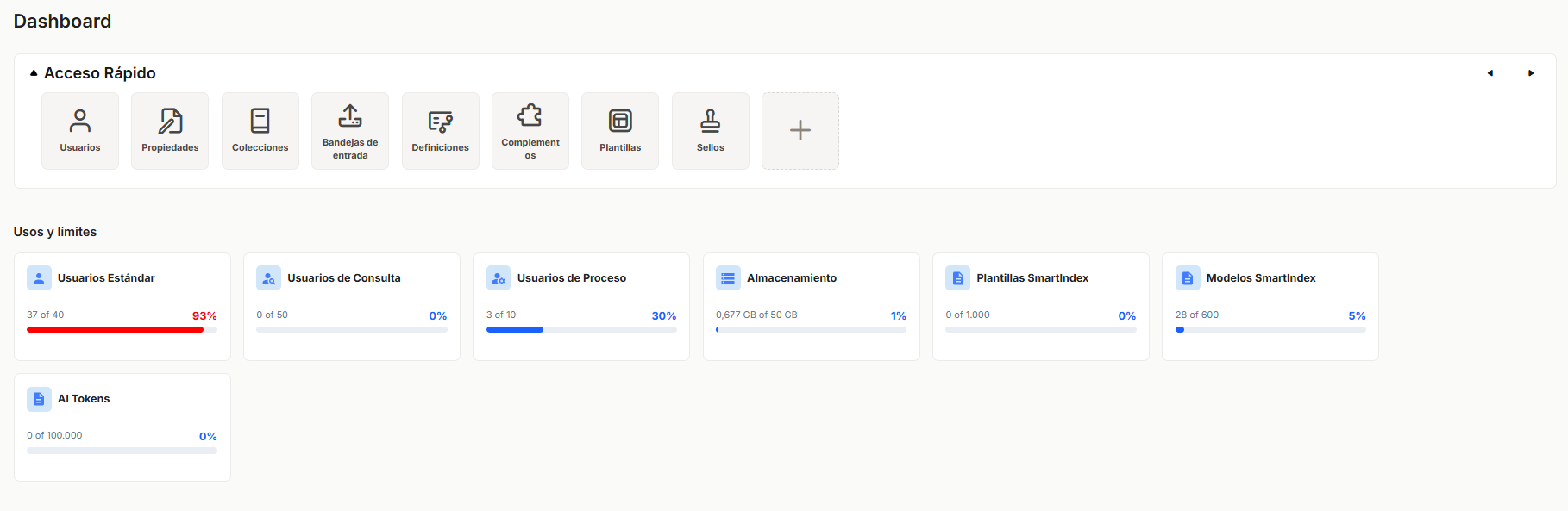
Il est possible de créer un raccourci vers les sections les plus utilisées par l'utilisateur. En passant la souris sur l'un des emplacements vides, une option « Ajouter un raccourci » apparaît. En cliquant sur le +, il est possible d'ajouter l'une des sections qui ne sont pas encore disponibles en tant que raccourci. Ces sections varient en fonction de l'utilisation de l'application par chaque utilisateur.

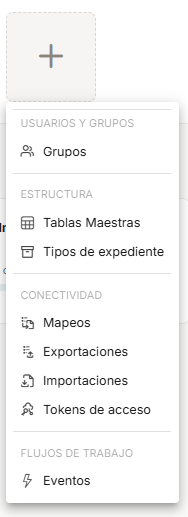
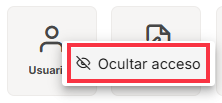
Pour supprimer un accès, il faut cliquer sur les trois points qui apparaissent en haut à droite lorsque l'on passe le curseur sur l'accès. 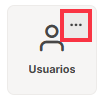
et nous aurons l'option « Masquer l'accès ».
Aucun commentaire à afficher
Aucun commentaire à afficher