
Menu. Timbres
 TIMBRES
Cette option du menu propose aux utilisateurs tous lestampons qui ont été générés précédemment et qui peuvent être utilisés dans différentes collections.
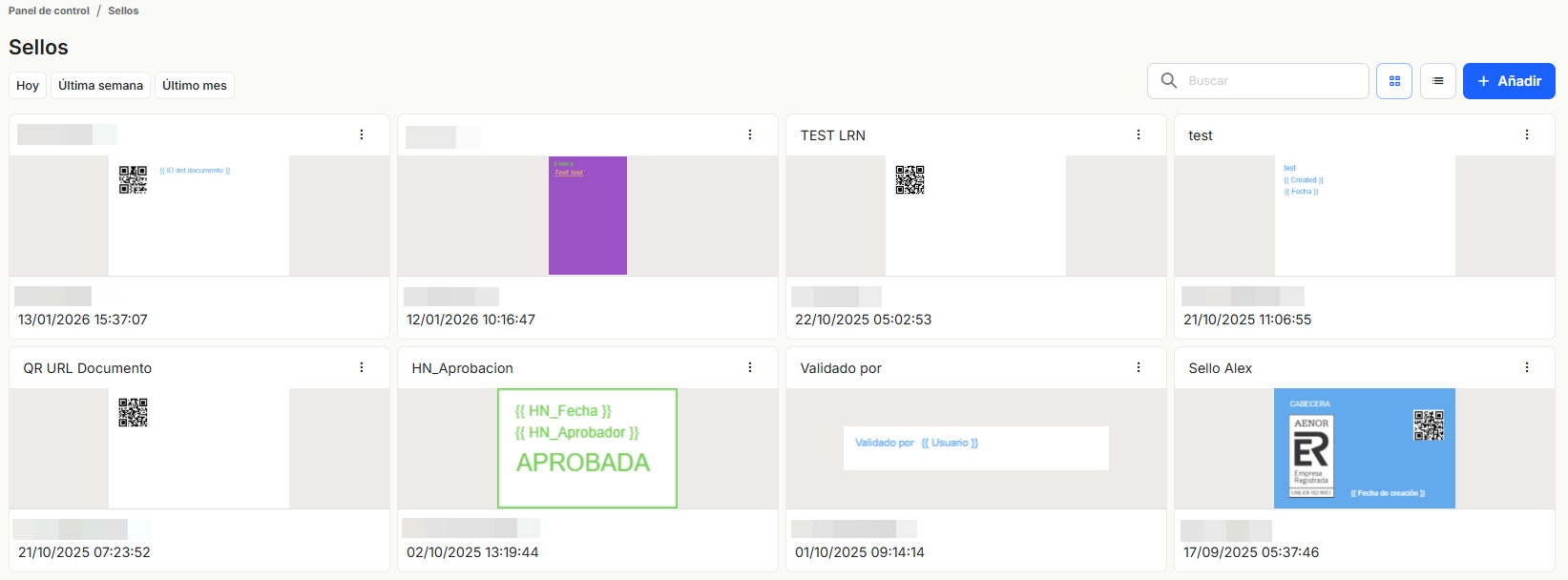
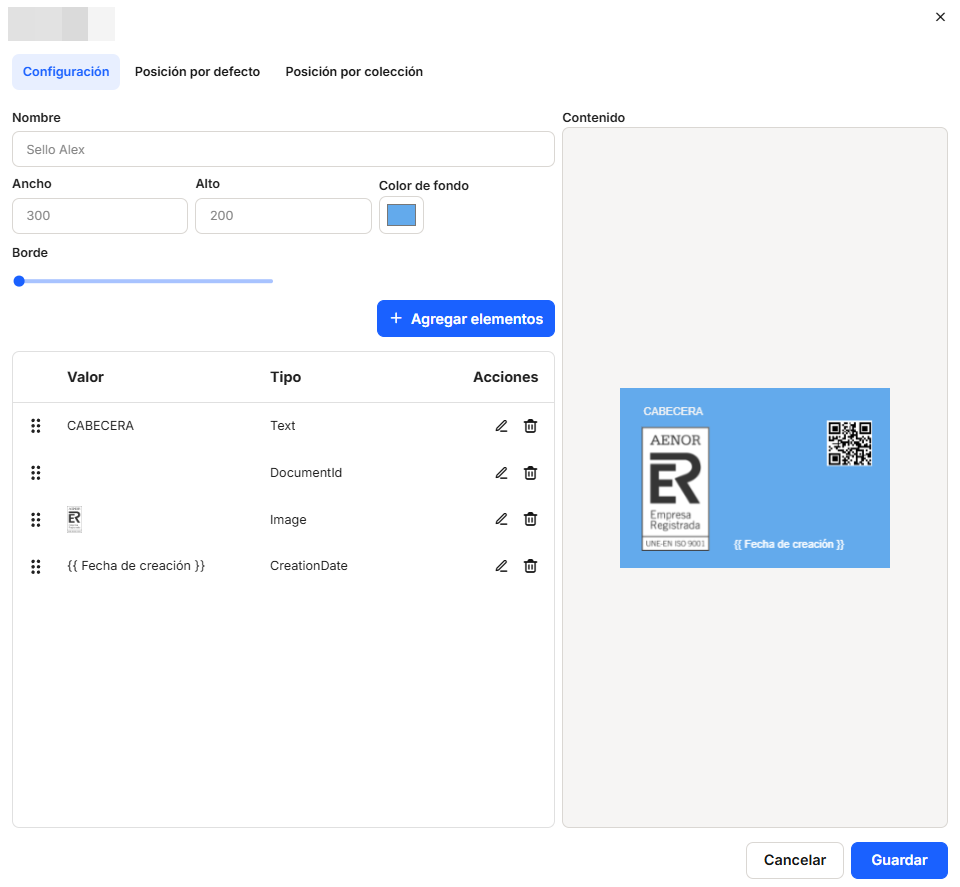
Pour créer un nouveau tampon, cliquez sur le bouton «+Ajouter ». Dans la fenêtre Créer un tampon, vous trouverez un premier onglet intitulé Configuration principale du tampon. Vous devez donner un nom au tampon afin de pouvoir l'identifier. Vous pouvez modifier sa largeur et sa hauteur en pixels, ainsi que la couleur de fond du tampon. Vous pouvez également ajouter une bordure de différentes épaisseurs autour du tampon.
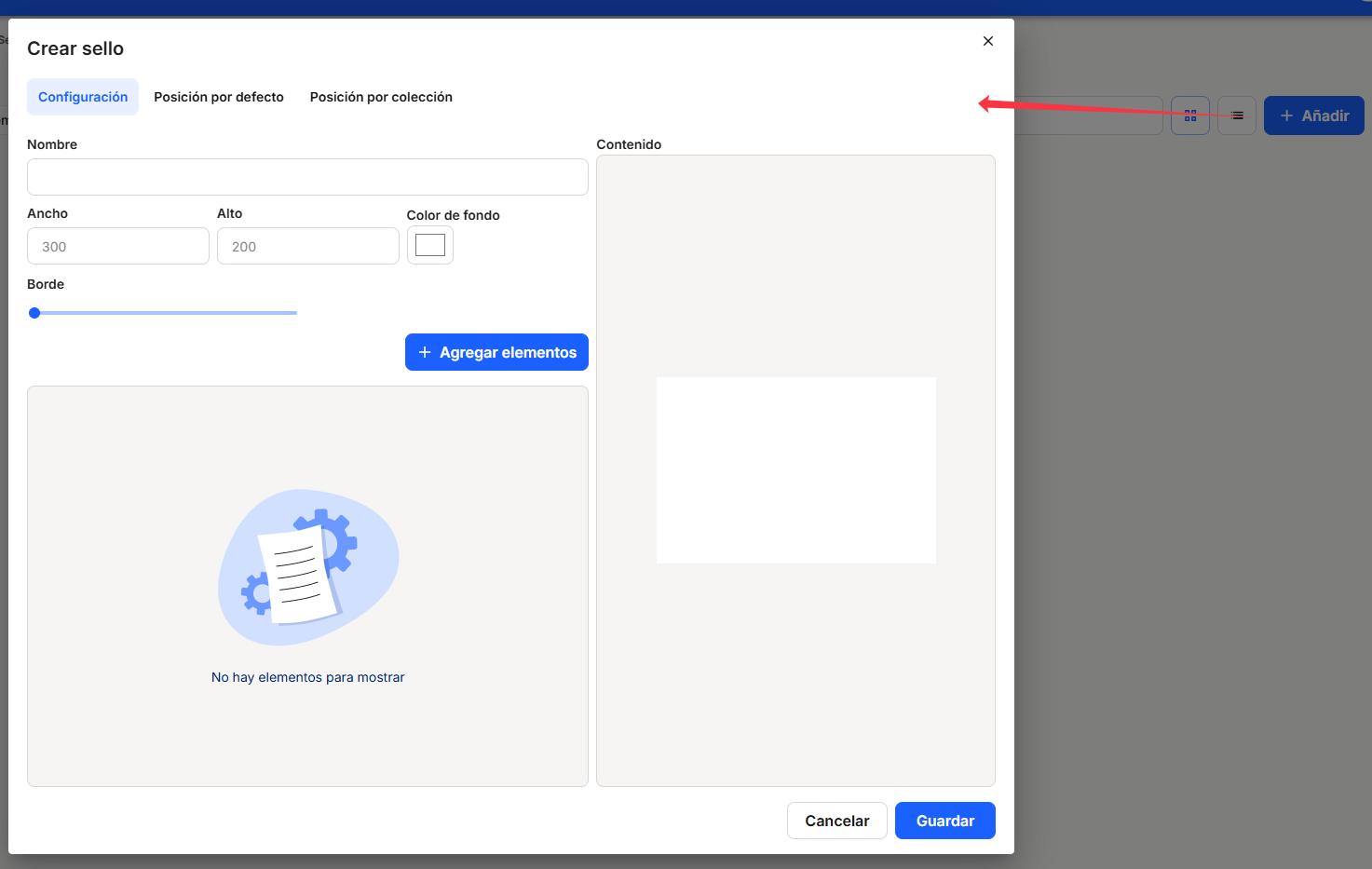
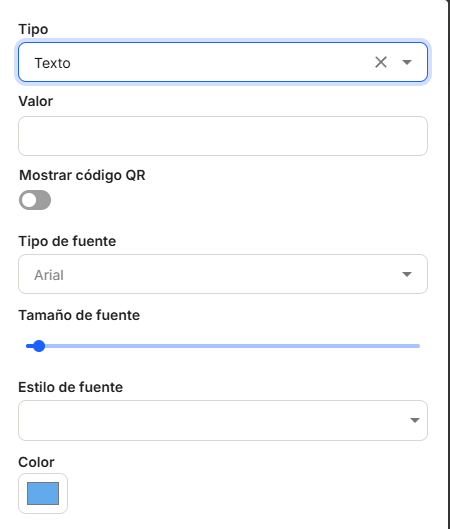
Pour ajouter des éléments au tampon, cliquez sur « + Ajouter des éléments ». Une fenêtre s'ouvrira alors à droite, vous permettant d'ajouter différents types d'éléments dynamiques et statiques au tampon.
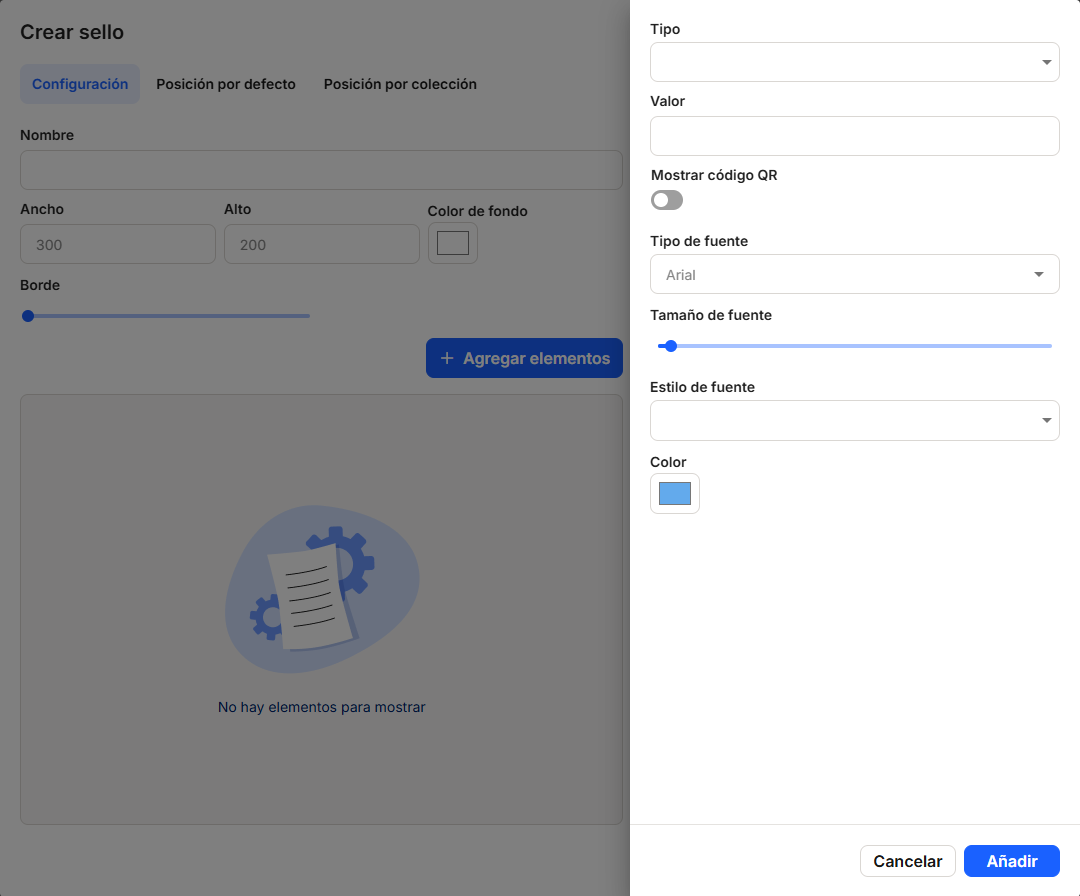
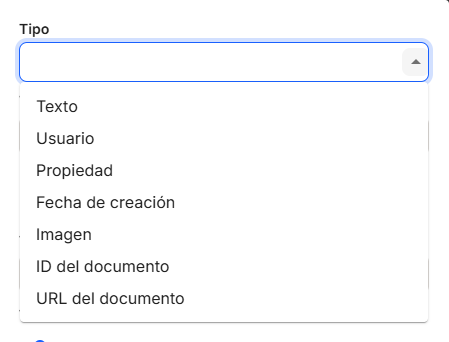
- Dans « Type », nous pouvons ajouter les éléments suivants :
- un texte fixe,
- l'utilisateur de sceller de manière dynamique,
- la valeur d'un élément du document scellé,
- la date de création du label,
- une image,
- l'ID du document scellé,
- l'URL du document dans Waidok.
À l'exception de l'image, les autres options permettent de personnaliser le texte saisi à l'aide de différentes caractéristiques telles que le type de police, la taille, le style (italique, gras, souligné et barré), la couleur, ou même d'afficher la valeur saisie sous forme de code QR.
Après avoir introduit tous les éléments, vous pouvez les placer manuellement dans l'aperçu situé à droite jusqu'à ce que vous soyez satisfait du résultat. Une fois terminé, vous pouvez enregistrer votre création en cliquant sur le bouton « Enregistrer » situé en bas à droite de la fenêtre.
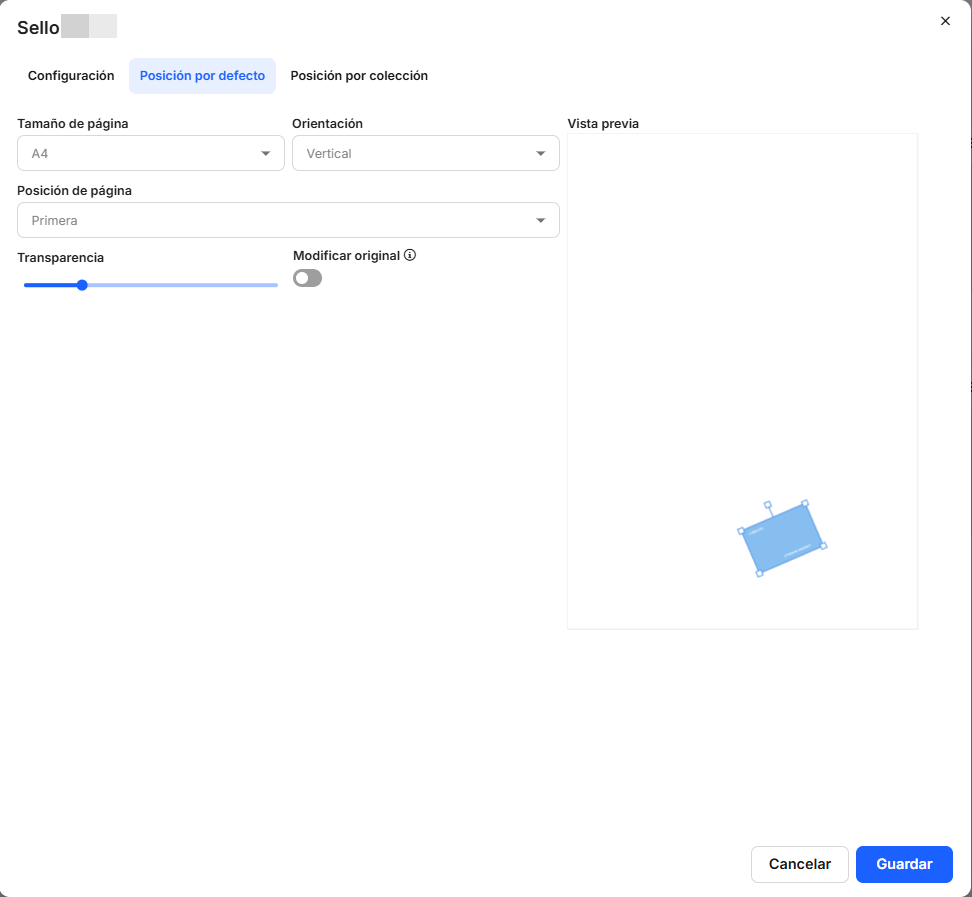
À droite de l'onglet Configuration, nous avons la position par défaut du cachet sur la page. Nous pouvons voir la taille et la position occupées par le cachet dans un aperçu à droite à mesure que nous modifions ses caractéristiques (orientation, transparence, etc.). Nous pouvons également choisir différentes tailles de page pour voir le résultat final.
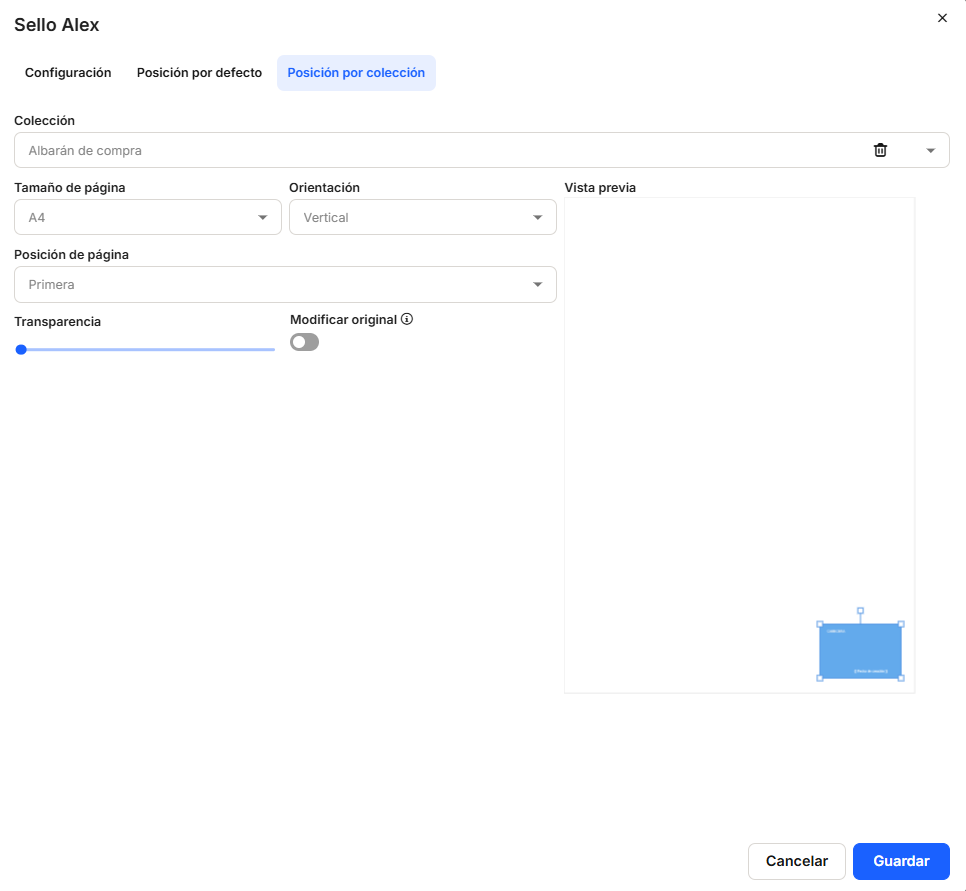
Dans le dernier onglet disponible, nous pouvons choisir une position et des caractéristiques spécifiques uniquement pour une collection du gestionnaire documentaire. Les caractéristiques sont les mêmes que celles de la fenêtre Position par défaut, mais nous pouvons choisir où et comment le tampon sera placé dans chacune des collections du projet.
Une fois la configuration complète du cachet effectuée, nous devons utiliser l'optionEnregistrer pour qu'il soit disponible dans l'environnement. Si vous n'êtes pas d'accord ou si des erreurs sont survenues lors de la configuration, utilisez l'optionAnnuler.
Aucun commentaire à afficher
Aucun commentaire à afficher