
Génération de flux de travail
 FLUX DE TRAVAIL
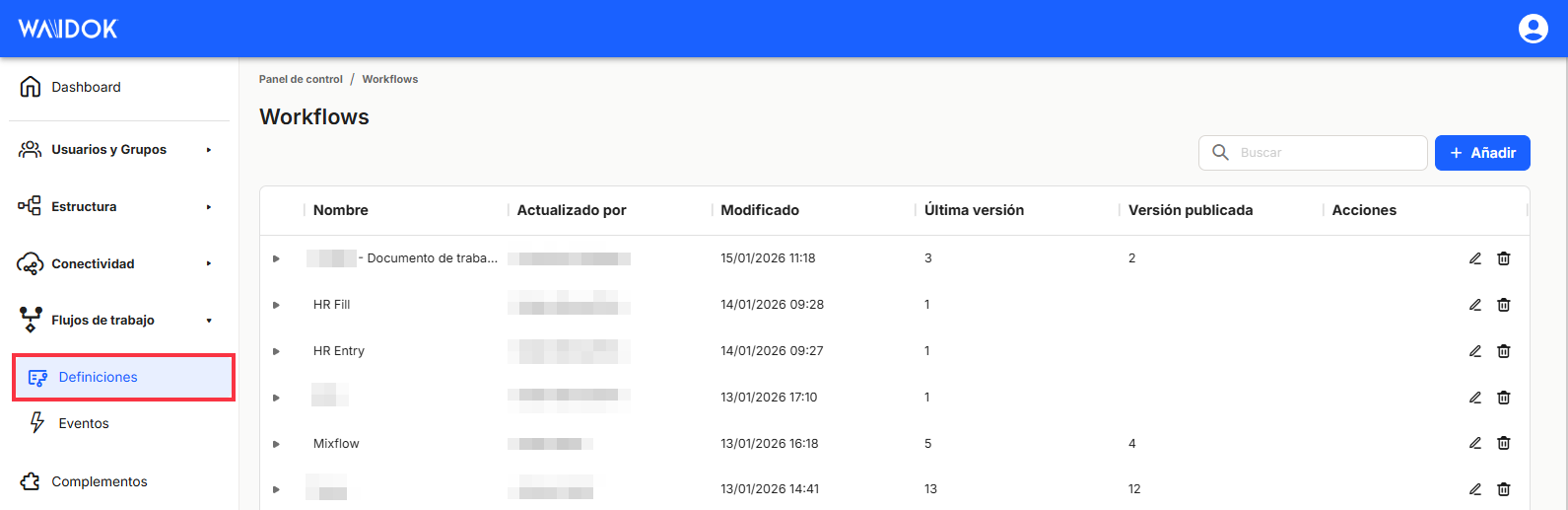
Dans cette section du menu, les utilisateurs peuvent consulter un tableau contenant une liste de tous les flux de travail qui ont été générés. L'utilisateur pourra définir des flux de travail sur les documents qui sont téléchargés dans l'application. Le flux du système de gestion documentaire ou workflow documentaire consiste en une automatisation du processus où intervient la hiérarchie préétablie, mais appliquée aux documents existants. Cela signifie que les activités sont réalisées avec le moins d'effort possible par le personnel, c'est-à-dire par le biais d'un logiciel. En automatisant le flux de travail, l'entreprise pourra réduire de manière significative le temps consacré à chaque processus.
Encliquant sur "Ajouter", l'application affiche une nouvelle fenêtre pour enregistrer un nouveau flux de travail, où il est nécessaire d'établir un nom et une description identifiant les flux qui ont été établis, puis de sauvegarder ou d'annuler.

Une fois que nous avons créé ou généré le flux de travail correspondant, nous pouvons soit modifier le flux en cliquant sur l'icône du crayon . ou Supprimer le débit en appuyant sur la touche poubelle
  s'il n'est pas nécessaire de le maintenir, en lançant une fenêtre pop-up pour confirmer l'opération. suppression.


Dans la partie inférieure droite du tableau, le nombre total de flux de travail obtenus comme résultat est indiqué, soit sans appliquer de recherche ou de filtrage, soit en appliquant l'une des options possibles. Le système affiche par défaut 10 lignes par tableau et par écran, ce qui permet d'afficher 15 lignes ou 25 lignes par tableau et par écran. Il permet également de naviguer vers l'avant ou vers l'arrière dans les listes affichées, en fonction de la pagination définie.

Si vous avez choisi l'option Editer, le système affichera, dans la fenêtre du navigateur dans laquelle vous travaillez, un tableau principal avec des grilles pour la conception de flux de travail ou de flux de tâches appelé"édition de flux de travail". Cet éditeur offre une grande souplesse dans la configuration et l'exécution des flux de travail. Que vous recherchiez un flux de travail rapide basé sur une console ou un serveur de flux de travail ASP.NET Core complet.
Flux de travail des concepteurs
Pour la représentation visuelle et la gestion de vos flux de travail, l'éditeur workflws offre une interface facile à utiliser pour concevoir, contrôler et gérer vos flux de travail. Lorsque vous utilisez l'éditeur, vous définissez les flux de travail en faisant glisser et en déposant des activités sur le canevas et en les reliant. Le modèle de données sous-jacent est le même que celui utilisé pour les flux de travail programmatiques et utilise l'activité Organigramme. En d'autres termes, lorsque vous créez des flux de travail à l'aide de l'éditeur, vous créez des flux de travail dont les caractéristiques sont les suivantes Racine (propriété) est établi dans un Organigramme (activité).
Lorsque vous créez des flux de travail à l'aide du concepteur, les valeurs d'entrée sont définies à l'aide d'expressionsde script JavaScript plutôt que de déclarations lambda C#. Bien quevous puissiezutiliser des expressions de script C# dans le concepteur, la différence réside dans le fait que les expressions de script C# sont évaluées au moment de l'exécution, tandis que les expressions lambda dans les flux de travail programmatiques sont compilées au moment de la compilation.

Flux de travail fenêtre d'édition espaces de travail
- Activités des flux de travail disponibles :
- Administration.
- Rechercher un groupe : permet de rechercher un groupe d'utilisateurs sur la base du nom du groupe.
- Rechercher un utilisateur : permet de rechercher un utilisateur sur la base de son adresse électronique ou de son nom d'utilisateur.
- Receive general event : lance un workflow lorsqu'un nouvel événement est reçu.
- Rechercher dans la table principale : récupère une ou plusieurs lignes d'une table principale sélectionnée.
- Branchements.
- Décision : saisissez une condition dont les résultats sont "Vrai" ou "Faux".
- Joindre : activité consistant à joindre plusieurs lignes de flux. Permet d'attendre une ou plusieurs des activités précédentes.
- Commutateur (flux) : permet d'insérer autant de sorties que nécessaire en configurant les conditions qui doivent être remplies dans chacune d'elles.
- Explorateur de documents (Explorateur de documents) :
- Apply document stamp : application d'un tampon dynamique sur un document.
- Documents associés : créez une association entre deux documents.
- Créer un document smartinbox : création d'un document sur la base d'un modèle.
- Flux de signatures numériques : création d'un flux de signatures à distance.
- Get document by ID : récupère un document et ses métadonnées à partir de l'ID du document.
- Get document metadata table by ID : récupère les métadonnées d'une propriété de type tableau d'un document.
- Recevoir un document : activité d'entrée d'un document dans Waidok.
- Recevoir document supprimé : lance un workflow lorsqu'un document est supprimé.
- Recevoir un événement de document : lance un événement de workflow lorsqu'un nouveau document est reçu.
- Recevoir le document mis à jour : lance un workflow lorsqu'un document est mis à jour.
- Recherche de documents : permet de récupérer un ou plusieurs documents sur la base du texte ou des métadonnées associés aux documents de la collection sélectionnée.
- Search documents AI : envoie des documents au moteur IA pour traitement.
- Mettre à jour les métadonnées d'un document : permet de mettre à jour les métadonnées d'un document sur la base de l'identifiant du document ou des métadonnées associées au document dans la collection sélectionnée.
- Débit :
- Fin : indique la fin du flux de travail.
- Formes :
- Recevoir la réponse à une demande de formulaire : activité qui démarre lorsque la réponse à une demande de formulaire est complète ou rejetée.
- Envoyer un formulaire personnalisé : envoyer un formulaire préconfiguré à un utilisateur ou à un groupe.
- HTTP :
- Demande HTTP (flux) : activité qui détermine une action dans le flux de travail lorsqu'une réponse donnée est reçue d'une URL HTTP (200, échec de la connexion, délai d'attente, etc.).
- Demande HTTP (flux) : activité qui détermine une action dans le flux de travail lorsqu'une réponse donnée est reçue d'une URL HTTP (200, échec de la connexion, délai d'attente, etc.).
- Notification :
- Notifier par courriel : envoie un courriel à un utilisateur ou à un groupe d'utilisateurs.
- Primitives :
- Définir une variable : affecte des valeurs à une variable prédéfinie.
- Les dossiers :
- Créer un enregistrement : crée un enregistrement d'un type donné avec des valeurs de métadonnées.
- Get record by ID : récupère un dossier et ses métadonnées à partir de l'identifiant du dossier.
- Receive record : activité d'entrée d'un dossier dans Waidok.
- Recieve record deleted : lance un workflow lorsqu'un dossier est supprimé.
- Recevoir un événement d'enregistrement : lance un événement de workflow lorsqu'un nouveau dossier est reçu.
- Recieve record updated : lance un workflow lorsqu'un dossier est mis à jour.
- Recherche d'enregistrements : permet d'extraire un ou plusieurs enregistrements sur la base du texte ou des métadonnées associés à un type d'enregistrement.
- Mettre à jour les métadonnées d'un enregistrement : permet de mettre à jour les métadonnées d'un enregistrement sur la base de l'identifiant de l'enregistrement ou des métadonnées associées à l'enregistrement du type sélectionné.
- Programmation :
- Retard : retard dans l'exécution d'une activité sur la base d'un intervalle de temps.
- Tâches :
- Créer une tâche d'approbation : génération d'une tâche d'approbation pour un utilisateur ou un groupe d'utilisateurs qui permet des sorties vers l'approbation, le rejet et autres.
- Créer une tâche de décision : génération de tâches de décision préconfigurées avec l'intervention d'un utilisateur ou d'un groupe d'utilisateurs permettant des sorties vers le rejet et autres.
- Créer une tâche : génération d'une tâche simple à exécuter manuellement par un utilisateur ou un groupe d'utilisateurs.
- Créer une tâche de téléchargement de document : génération d'une tâche de mise à jour des métadonnées d'un document pour un utilisateur ou un groupe d'utilisateurs qui permet des sorties de mise à jour, de rejet et autres.
- Receive task : activité d'entrée d'une tâche dans Waidok.
- Recieve task deleted : lance un workflow lorsqu'une tâche est supprimée.
- Recevoir la tâche mise à jour : démarre un workflow lorsqu'une tâche est mise à jour.
- Administration.
- Nom du flux de travail et zone de sauvegarde. Par défaut, la sauvegarde est automatique, mais elle doit être publiée pour être opérationnelle en production.
 .
. - Zone de conception du flux de travail. Les activités sont glissées et fusionnées dans cette zone de travail.
- Données et informations d'entrée et de sortie des activités du flux de travail. Il est également possible de modifier le nom sous lequel les activités apparaissent dans la zone de conception du flux de travail.
- Zone de configuration du flux de travail. Vous pouvez y modifier les propriétés du workflow, ainsi que les variables, l'entrée et la sortie du workflow, et consulter l'historique.
- Propriétés : il s'agit d'un ensemble de données spécifiques au workflow, telles que son nom, une description et ses métadonnées, entre autres.
- Variables : où sont configurées les variables pouvant être utilisées dans le flux de travail et dans tout l'environnement.
- Entrée/Sortie : pour configurer les entrées et les sorties du flux de travail.
- Historique des versions : à partir de là, vous pouvez ajouter les versions enregistrées du workflow et indiquer la version actuellement publiée et utilisée. Vous pouvez également récupérer les versions précédentes du flux.
Exemple de workflow conçu dans Waidok
Dans cet exemple/modèle, la grille de conception du flux de travail sélectionné, dont le nom est visible dans la partie supérieure, en l'occurrence "Devis de vente", est différenciée dans la partie centrale . Sous le nom du flux de travail, une barre d'outils permet d'agir sur les tâches du flux de travail déjà définies. Sur le côté gauche, il y a une bibliothèque d'activités qui sont envisagées dans différentes catégories, chacune d'entre elles contenant plus d'options qui peuvent être sélectionnées une fois que chacune d'entre elles est affichée. Sur le côté droit se trouve une série de valeurs et d'informations correspondant à chacun des flux de travail et à leurs variables.
Voyons un exemple à l'aide d'une expression JavaScript.
Le flux de travail suivant a été créé à l'aide du concepteur :

Description des activités dans l'exemple de flux de travail
- Nous commençons le flux par l'entrée dans le système d'un document provenant de la collection de devis de vente.
- Il est vérifié si le budget total est supérieur ou égal à 2 500 €.
- Si le montant est égal ou supérieur à 2 500 euros, il est envoyé pour approbation à un utilisateur.
- En cas d'approbation, une tâche est générée pour que l'équipe de vente l'envoie au client.
- En cas de rejet, une tâche de correction est générée pour l'équipe de vente.
- Si le montant est inférieur à 2 500 euros, une tâche est générée pour que l'équipe de vente l'envoie au client.
- Si le montant est égal ou supérieur à 2 500 euros, il est envoyé pour approbation à un utilisateur.
Aucun commentaire à afficher
Aucun commentaire à afficher