
Documents. Flux de signature
À partir du menu contextuel d'un document, vous pouvez lancer un flux de signature qualifiée d'un document. Ce module est supplémentaire et doit être souscrit séparément pour pouvoir utiliser cette fonctionnalité. De plus, le document doit nécessairement être au format encapsulé (PDF) ne permettant pas son édition pour que la signature soit valide.
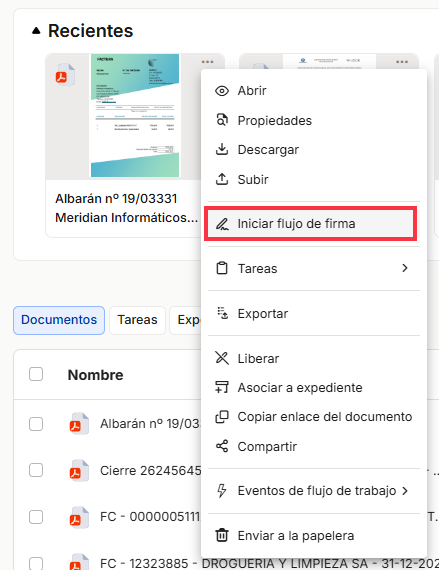
Pour pouvoir lancer un flux de signature sur un document, en plus d'avoir une licence pour le module de signature auprès de l'un de nos fournisseurs, n'oubliez pas d'accorder les autorisations de signature à distance sur la collection. Pour ce faire, consultez la rubrique correspondante dans la section Panneau de configuration.
Lorsque vous lancez un flux de signature à distance, la fenêtre de configuration du nouveau flux que vous allez lancer s'affiche.
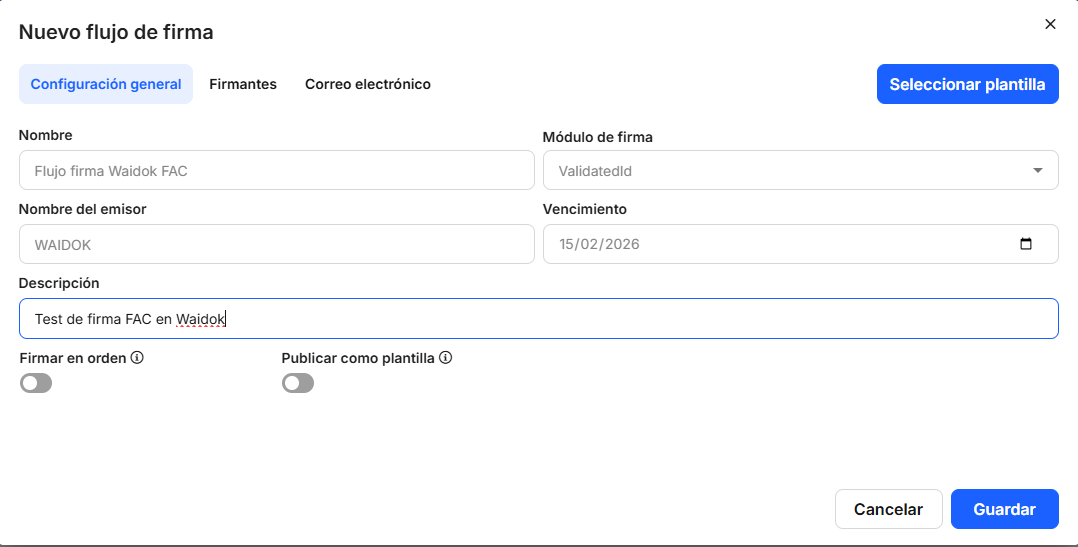
Dans les paramètres généraux, sous Nom, vous devez indiquer le nom sous lequel vous souhaitez identifier le flux que vous êtes en train de créer.
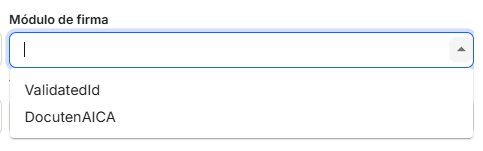
Le module Signature vous permettra de choisir parmi les différents fournisseurs de signature disponibles dans votre licence Waidok :
Le nom de l'expéditeur indiquera le nom de la personne qui a envoyé l'e-mail informant le signataire qu'il a un document à signer.
La date d'expiration indique au système le dernier jour où le document sera disponible pour signature.
Dans le champ Description, nous pouvons fournir davantage d'informations permettant d'identifier le flux que nous allons lancer afin de le distinguer plus facilement des autres flux de signature des différents documents du système.
Enfin, nous avons deux cases à cocher que nous pouvons activer.
Le premier : Signer dans l'ordre nous permettra d'envoyer les signatures dans l'ordre dans lequel les signataires seront insérés et d'attendre que le premier signe pour envoyer la signature suivante ; sinon (si cette option n'est pas cochée) , la communication de signature sera envoyée à tous les signataires en même temps.
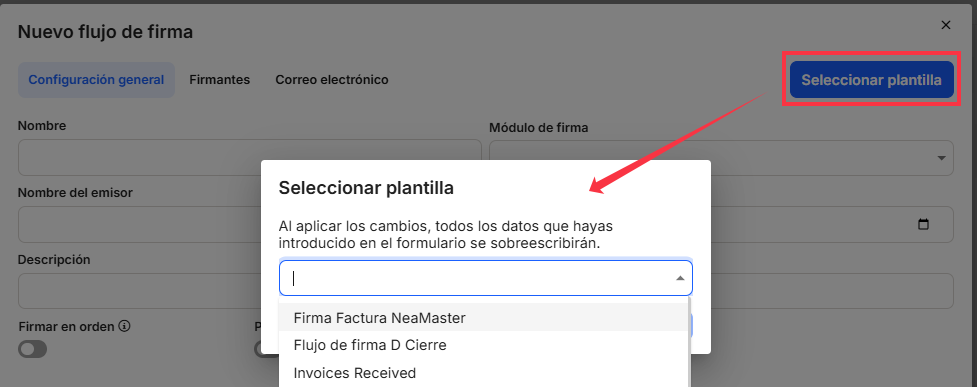
La deuxième option, Publier comme modèle, nous permet de publier (enregistrer) le flux comme modèle afin de l'utiliser ultérieurement dans d'autres documents. Si nous avons déjà des modèles enregistrés et que nous souhaitons les utiliser, il suffit de cliquer sur le bouton Sélectionner un modèle dans la fenêtre du nouveau flux, et nous pourrons choisir celui que nous voulons pour démarrer le flux.
Une fois toutes les informations saisies dans cette fenêtre, vous pouvez passer à l'onglet suivant : « Signataires ».
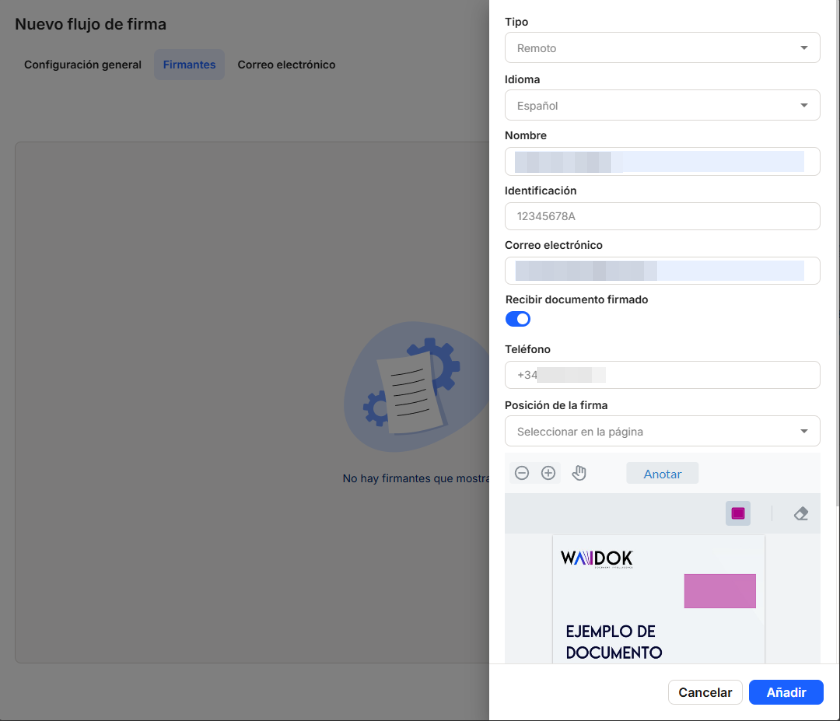
Dans le champ Type de signature, en fonction du fournisseur choisi dans la fenêtre précédente, nous pouvons choisir parmi les différents types de signature à distance proposés dans l'outil.
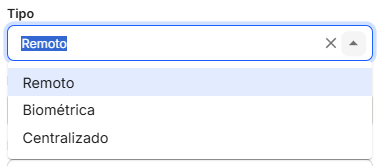
Le champ Langue nous permet de choisir parmi les différentes langues dans lesquelles les informations relatives à la signature seront présentées au signataire par le prestataire de services de signature.
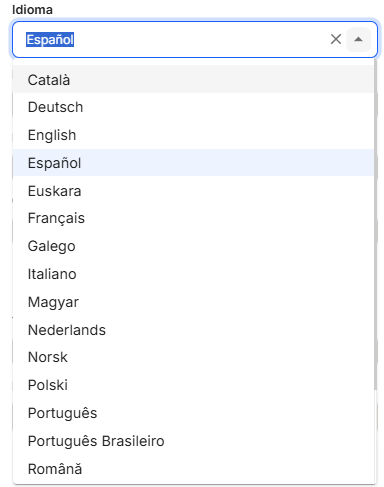
Dans le champ Nom, vous devez indiquer le nom qui permettra d'identifier le signataire dans le flux de l'outil. Le champ Identification nous permet d'attribuer une donnée unique au signataire. Ce champ est obligatoire, vous devez donc indiquer un numéro d'identification, tel que le numéro de carte d'identité ou de passeport. De même, le champE-mail est obligatoire, car c'est à cette adresse que sera envoyée la notification de signature au signataire du document.
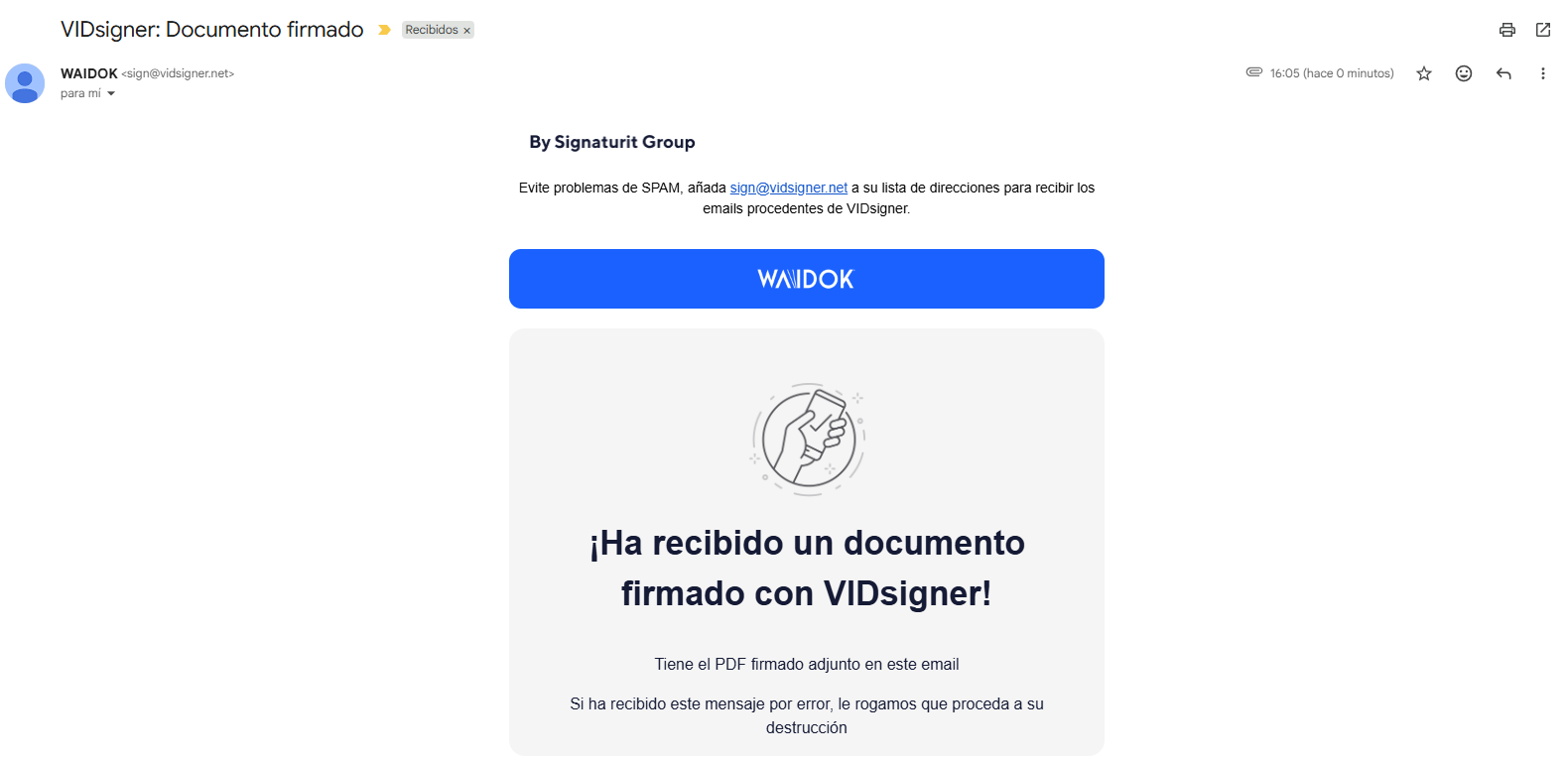
Si vous cochez la case « Recevoir le document signé », une copie du document, une fois signé, sera envoyée à l'adresse e-mail indiquée.
Dans le champ Téléphone, vous pouvez indiquer le numéro de téléphone portable sur lequel le signataire recevra le code de double authentification obligatoire pour la signature par le système. Ce champ n'est pas obligatoire, car cette information peut ne pas être connue au moment de l'envoi. S'il n'est pas rempli, lorsque le signataire procédera à la signature du document, le prestataire de services lui demandera cette information avant de continuer.
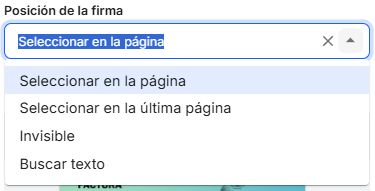
Dans le champ Position de la signature, vous pouvez choisir l'emplacement où vous souhaitez insérer la signature dans le document. Les options sont les suivantes :
- Sélectionner sur la page : vous pourrez voir et choisir à quel endroit de la page du document vous souhaitez apposer la signature. Vous pouvez le visualiser en cliquant sur le carré pour marquer d'un rectangle violet l'endroit où vous souhaitez que la signature apparaisse.
- Sélectionner sur la dernière page : la signature sera apposée sur la dernière page du document.
- Invisible : si vous souhaitez que seules les données relatives à la signature qualifiée soient enregistrées dans le document, mais qu'aucune empreinte n'y figure.
- Rechercher du texte : le texte spécifié sera recherché dans le document et, lorsqu'il sera trouvé, la signature sera apposée.
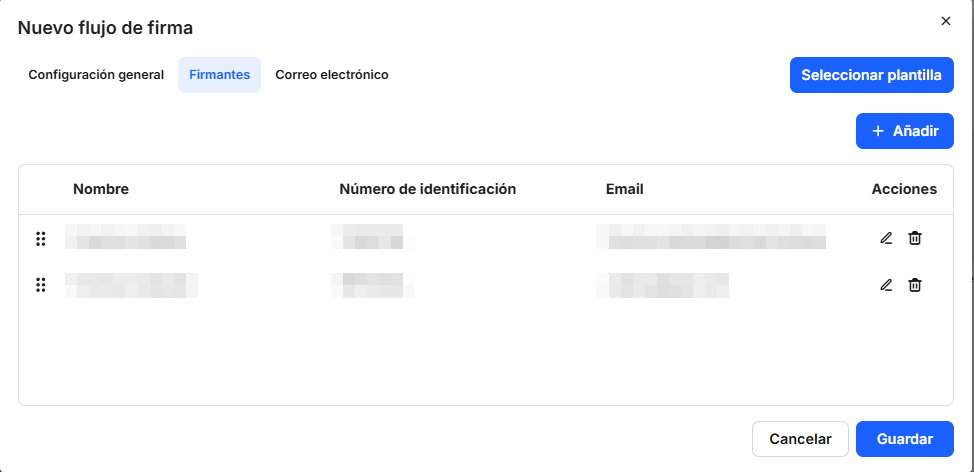
Dans cette fenêtre, vous pouvez vérifier les informations et l'ordre des signataires qui sont ajoutés au document. À partir du tableau, vous pouvez modifier leur ordre, modifier leurs informations et les supprimer.
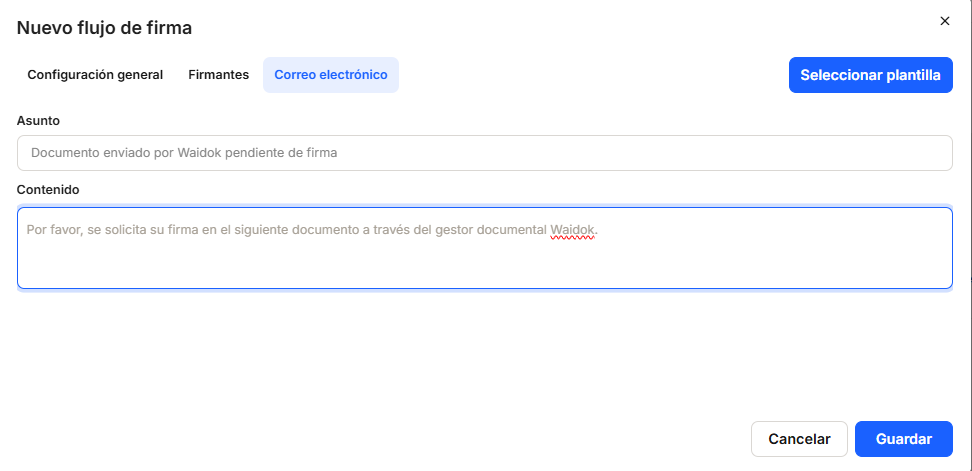
Une fois les signataires renseignés, il ne nous reste plus qu'à modifier, si nous le jugeons opportun, les messages contenus dans les e-mails d'envoi des notifications de signature. Dans les champs Objet et Contenu, nous avons la possibilité de personnaliser le texte qui sera envoyé au signataire par le prestataire de services.
Une fois le processus de création du flux terminé et enregistré, le processus de signature sélectionné commencera. Dans le cas de l'exemple, une nouvelle ligne apparaîtra dans la console Signatures numériques (voir la section spécifique pour voir toutes les options) avec le statut Envoyé.

S'il y a plusieurs signataires dans le flux, nous pourrons suivre l'état de chacune des signatures et, le cas échéant, connaître la raison du refus des signataires.

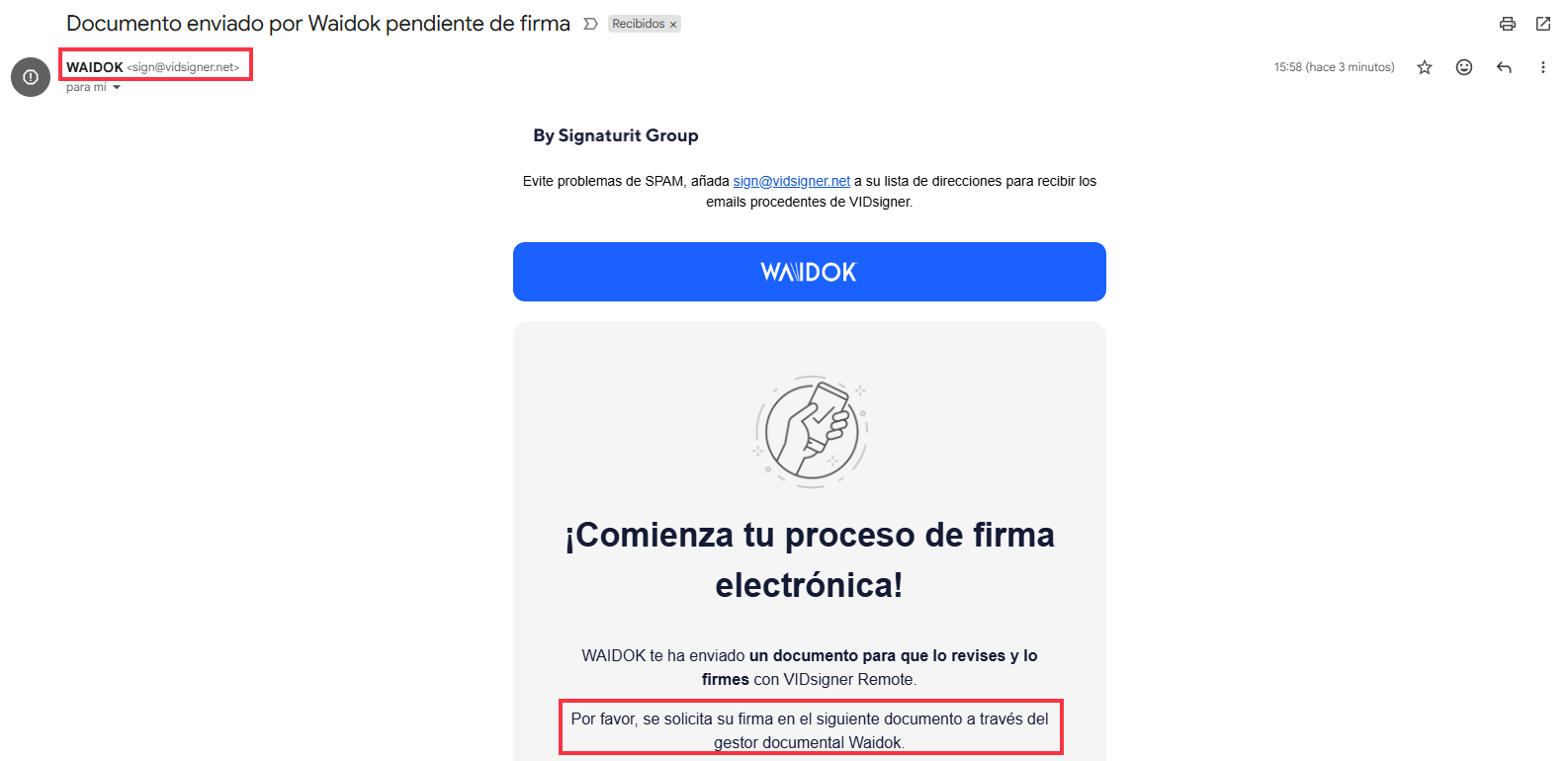
En quelques secondes, le signataire recevra un e-mail contenant un lien qui le redirigera vers un site web sur lequel il pourra suivre le processus de signature jusqu'à son achèvement.
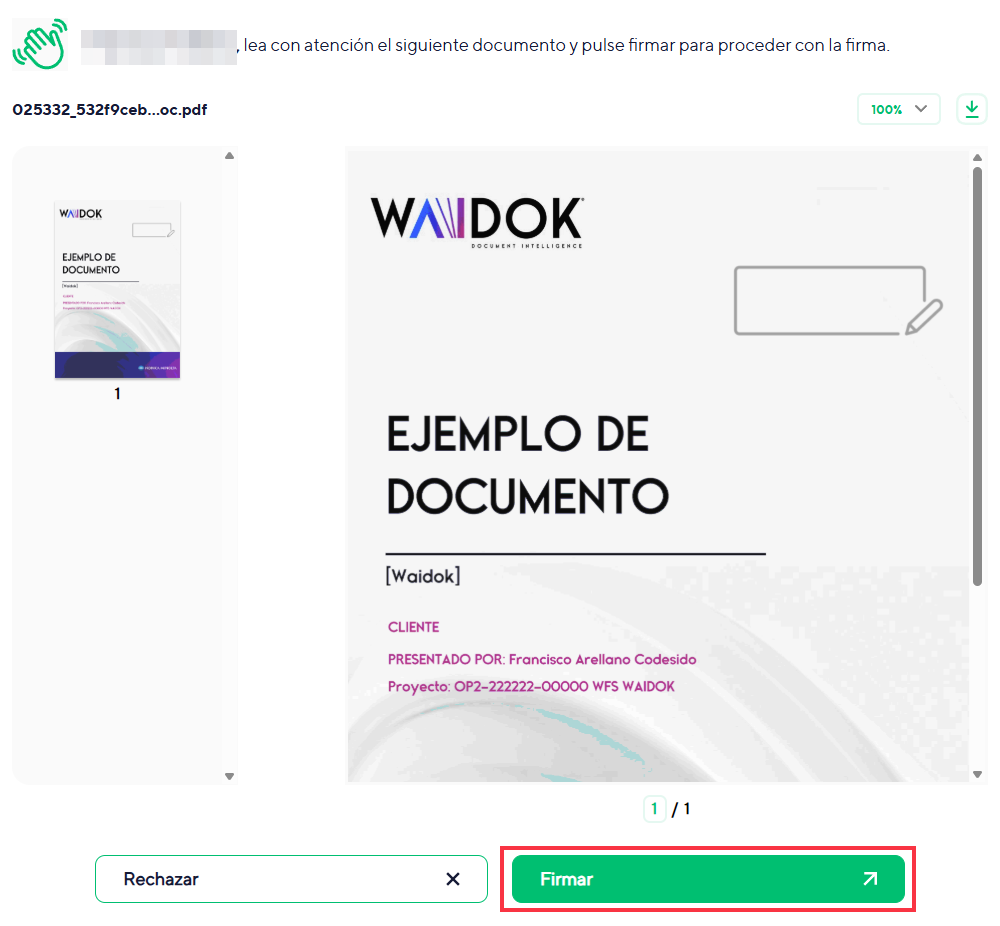
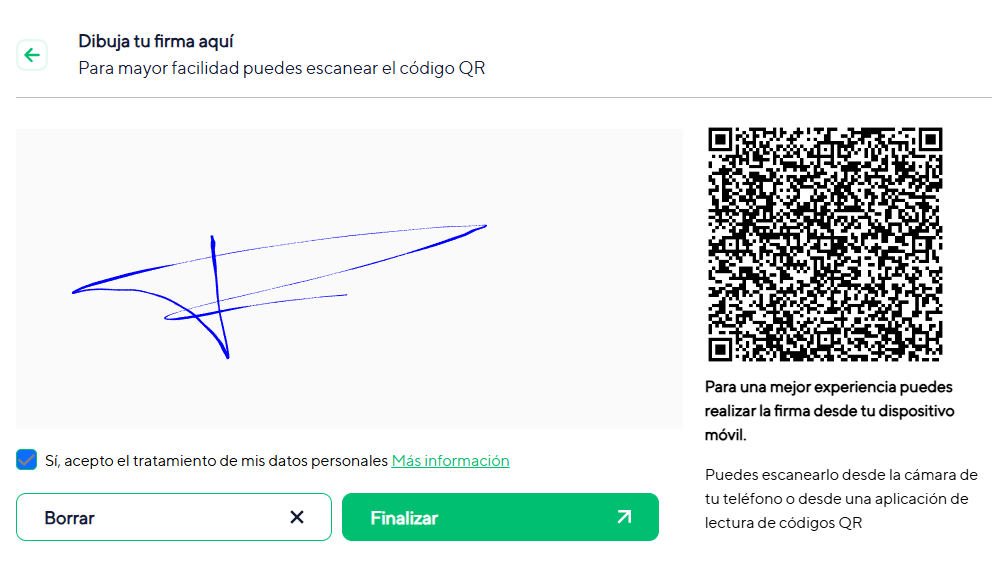
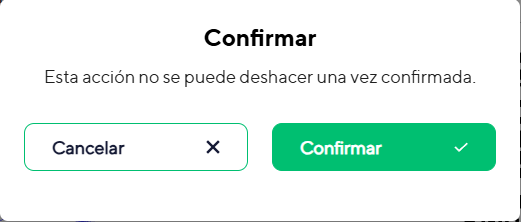
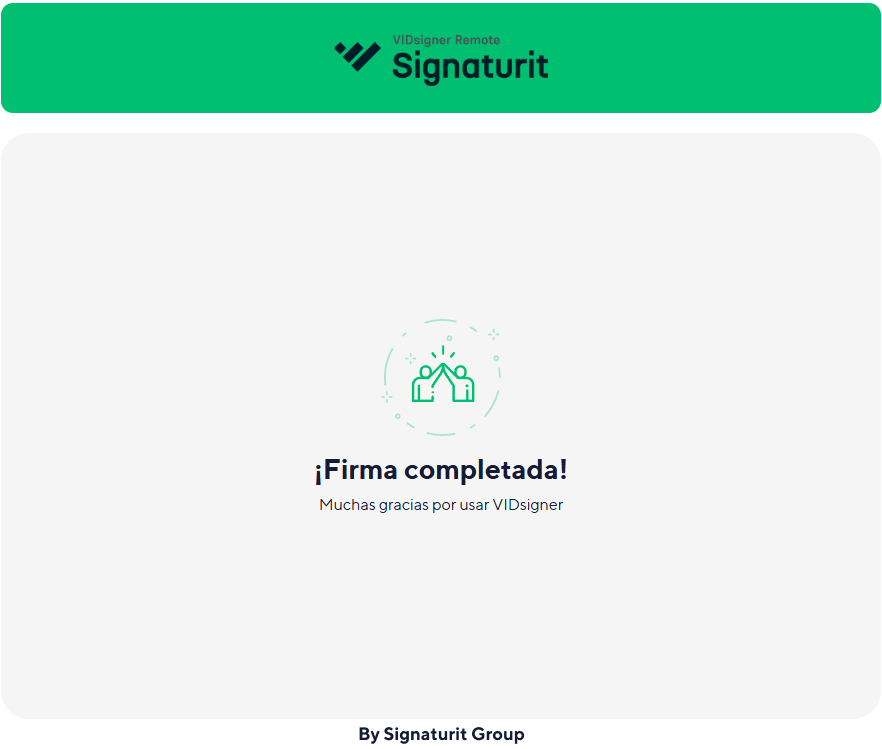
À la fin, si l'option Recevoir le document signé par e-mail a été cochée, le signataire recevra sa copie du document avec la signature à l'endroit indiqué.
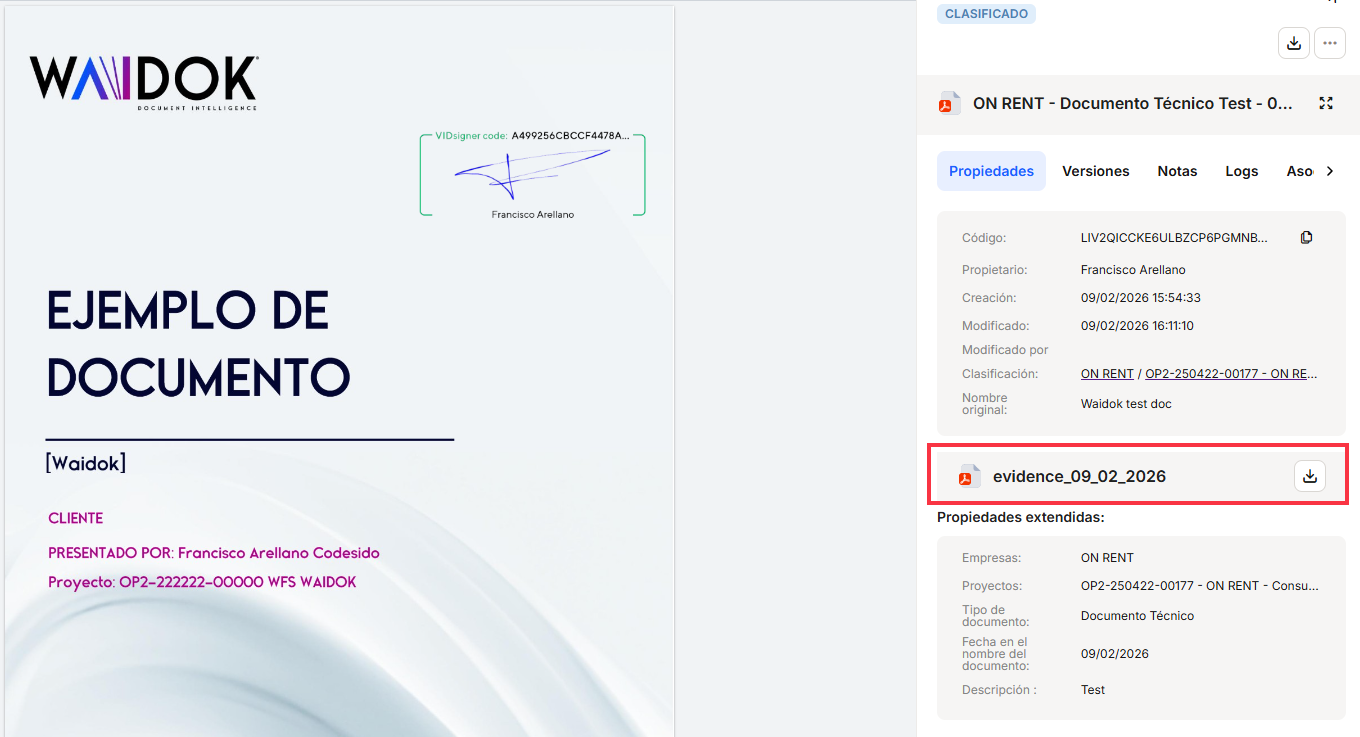
Une fois le flux terminé, le document apparaîtra dans la console de signature avec le statut Correct et, dans Waidok, nous disposerons déjà du document mis à jour avec la signature (si elle est visible, elle apparaîtra également dans les miniatures du document).


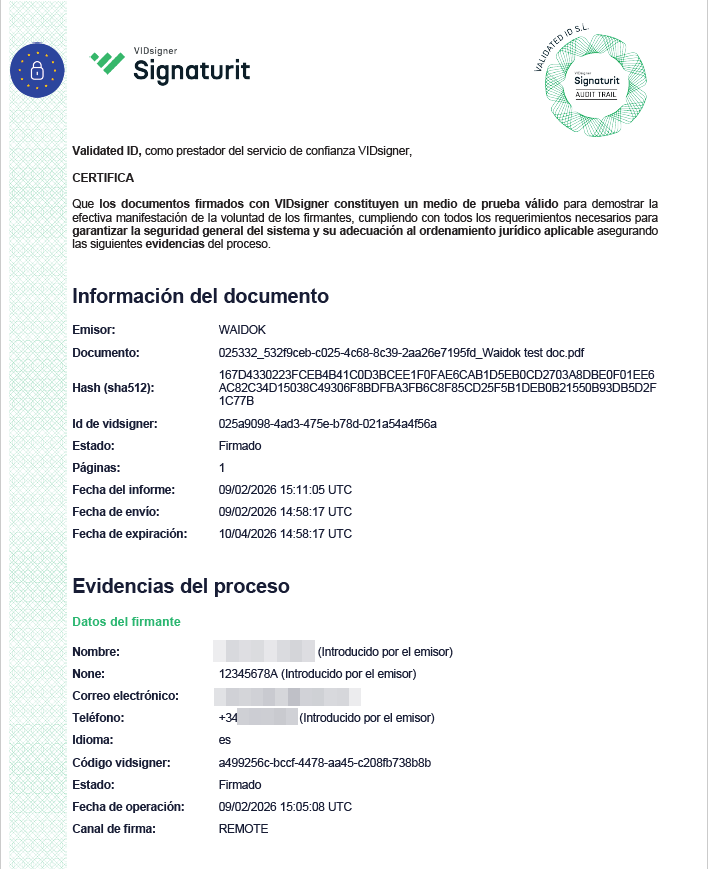
De plus, le service de signature nous fournira un document justificatif qui sera associé au document signé et contiendra toutes les informations relatives à la signature : lieu, adresse IP, date et heure, etc. Selon le type de signature (biométrique, à distance, centralisée, etc.), les informations justificatives peuvent varier légèrement d'un document à l'autre.
Aucun commentaire à afficher
Aucun commentaire à afficher