
Documents. Visionneuse et éditeur de documents
Lorsque nous visualisons un document, nous disposons de certaines options d'édition qui ne modifient pas nécessairement le contenu du document. En d'autres termes, nous pouvons apporter certaines modifications à une couche superposée aux documents PDF sans modifier le contenu original du document.
Pour plus d'informations sur le visualiseur utilisé pour ce type de documents, vous pouvez consulter le Manuel pour Document Viewer & Editor.
En cliquant sur un document dans Waidok ou sur l'icône d'affichage  vous accéderez à la fenêtre d'affichage de celui-ci.
La première chose que nous pouvons observer en haut à gauche est l'icône «notes » :
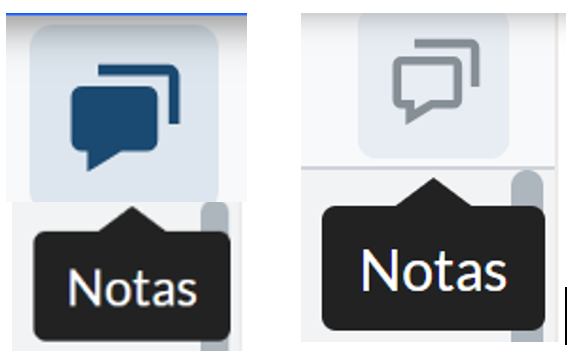
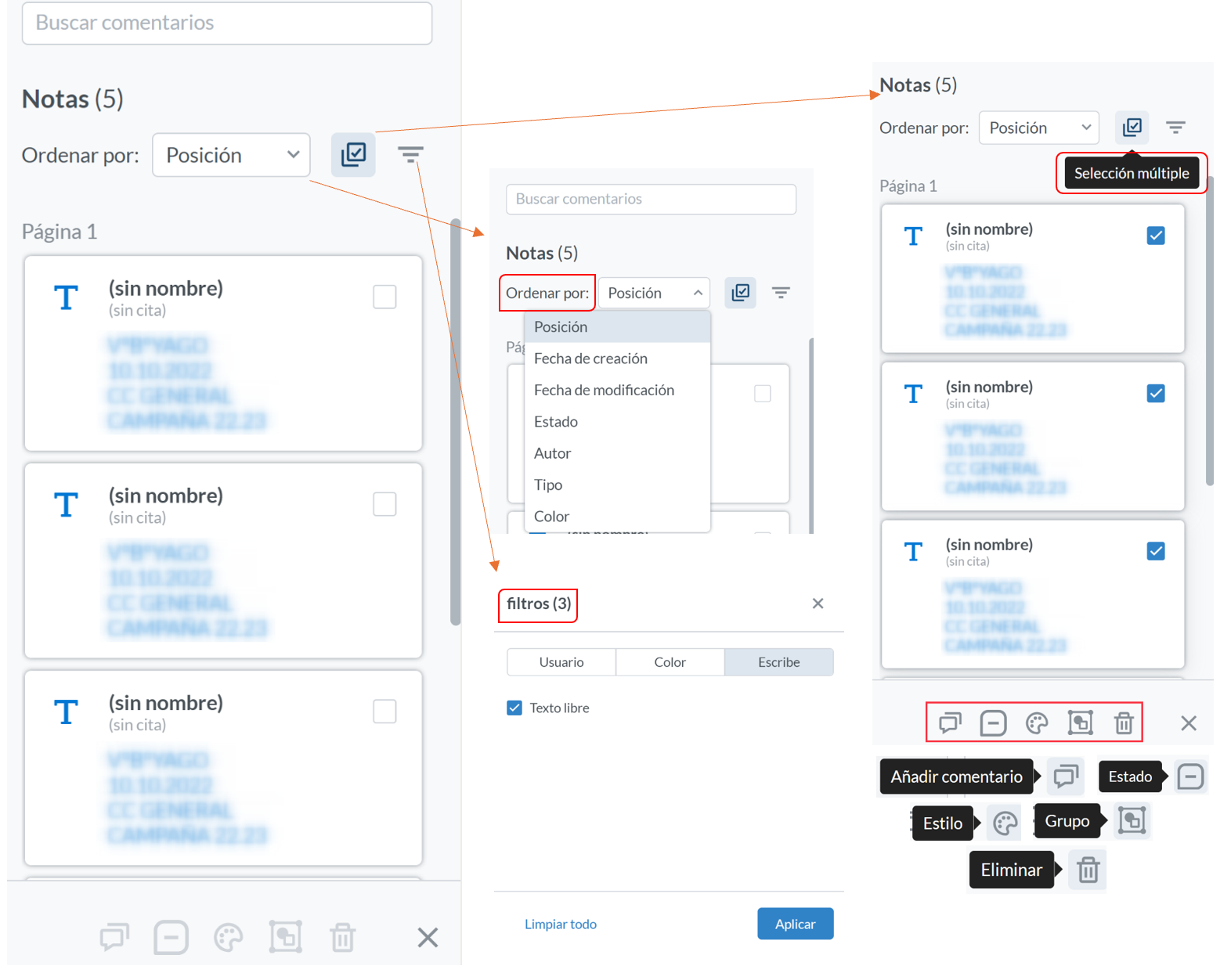
Elles permettent à l'utilisateur d'activer ou de désactiver (icône de gauche) et donc de voir ou de ne pas voir (icône de droite) les annotations qui ont été faites sur le document original. En outre, cette icône ajoute la fonctionnalité permettant la recherche d'une chaîne de caractères, appelée"recherche de commentaires", dans les notes que l'application a localisées, dans chacune des pages. Le nouveau menu qui apparaît permet de"trier" par différentes options, de sélectionner ou non des commentaires multiples et de modifier en une seule fois, dans tous, certaines propriétés ou caractéristiques et également d'utiliser 3 types de filtres,"utilisateur","couleur" ou"type".
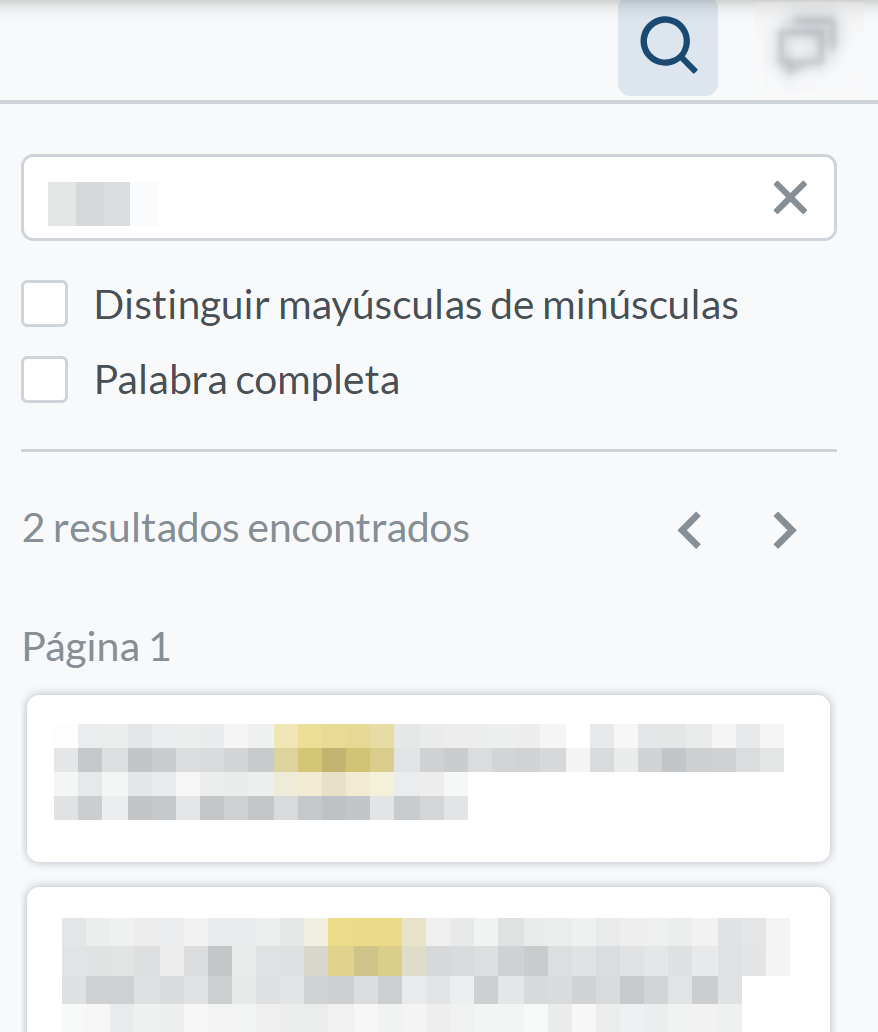
Icône "loupe" : permet de rechercher des chaînes de caractères présentes dans les données scannées à partir des documents par l'OCR de l'application ou déjà saisies à la source.
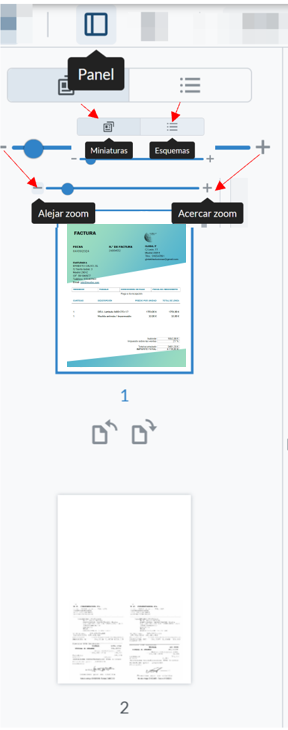
Icône "Panneau" : permet d'afficher ou non le panneau des vignettes ou des contours, selon l'option choisie. Il permet également d'effectuer un zoom avant ou arrière sur les vignettes du document.
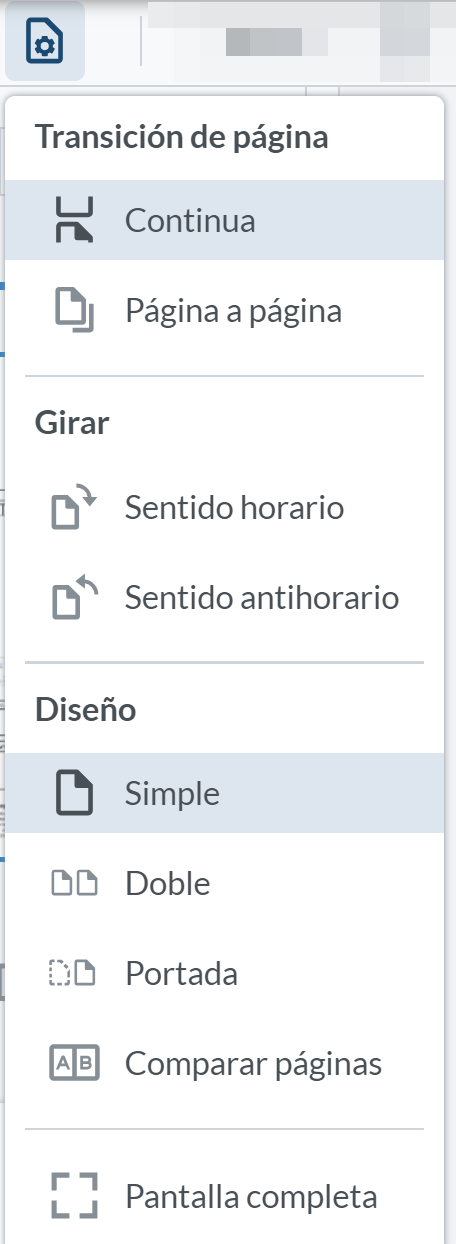
Icône "Contrôles d'affichage" : affiche différentes options telles que"Transition de page", en continu ou page par page ;"Rotation",dans le sens des aiguilles d'une montre ou dans le sens inverse;"Mise en page", simple, double, couverture ou comparaison de pages; plein écran.
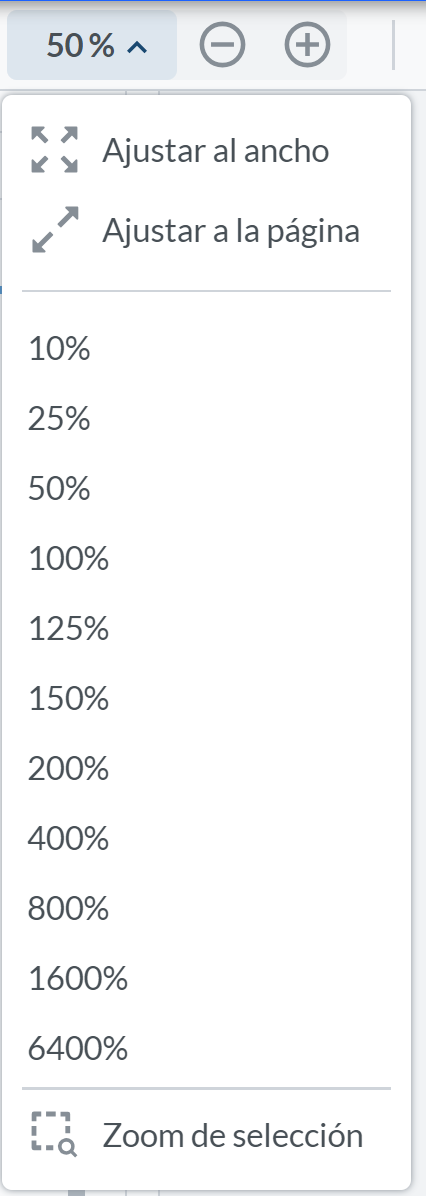
Icône"Pourcentage déroulant, + et -" : Permet de modifier la taille d'affichage des documents dans le visualiseur. Le mode "Ajuster à la largeur" ou "Ajuster à la page" peut être utilisé. Egalement une série de pourcentages prédéfinis, ou l'option "Sélection du zoom".
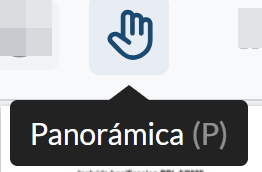
Icône "Pan" : permet de se déplacer dans les vignettes en cliquant sur chacune d'entre elles, ou sur les pages du document en appuyant continuellement sur le bouton gauche de la souris.
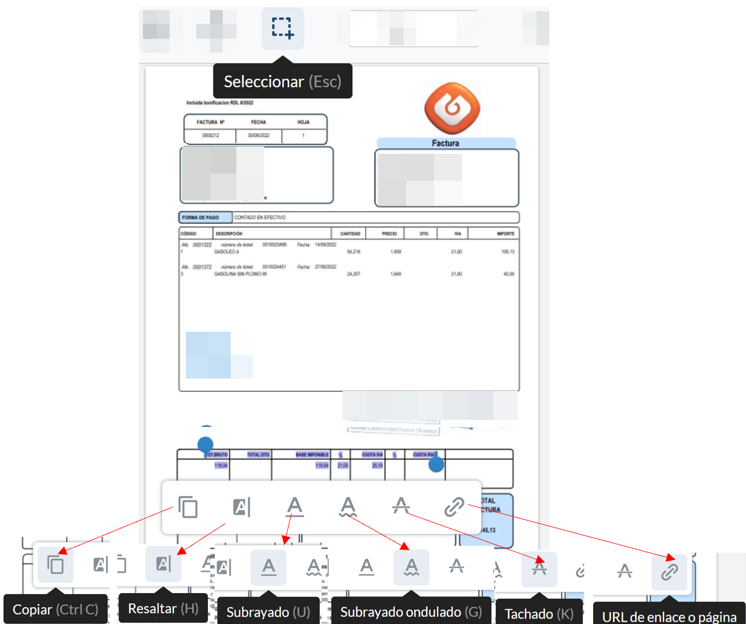
Icône "Sélectionner" : permet de sélectionner les chaînes de caractères détectées dans le document, soit par l'OCR de l'application, soit parce qu'elles proviennent de la source du document. Une fois les caractères sélectionnés dans l'une des pages du document, un sous-menu s'affiche pour permettre les opérations d'édition de base.
Icône "View" : Permet de rechercher des chaînes de caractères trouvées dans les données scannées à partir des documents par l'OCR de l'application ou déjà saisies à la source.
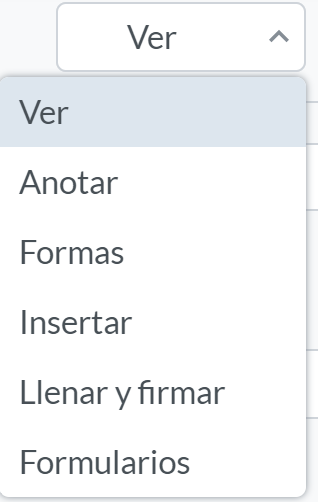
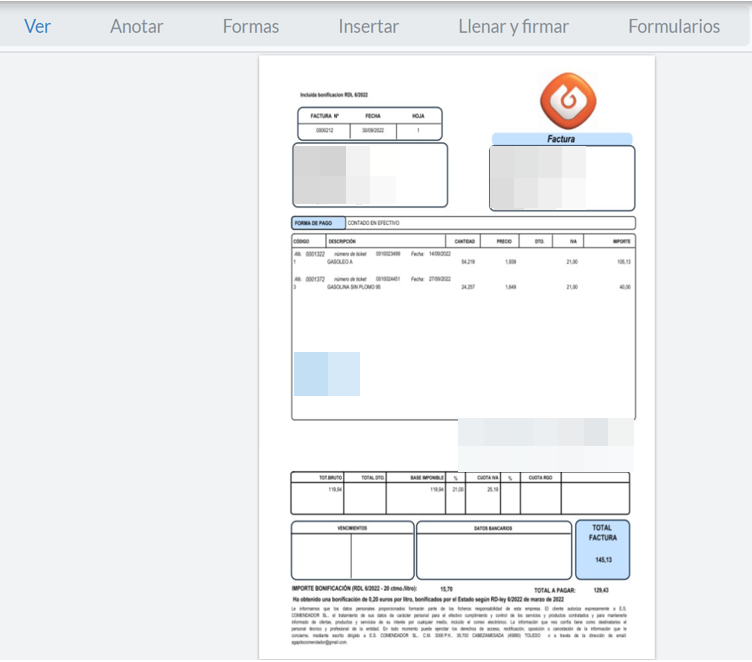
Icône "Annoter" : Des annotations peuvent être faites avec différents formats de chaînes de caractères trouvées dans les données scannées des documents par l'OCR de l'application ou déjà saisies à la source.

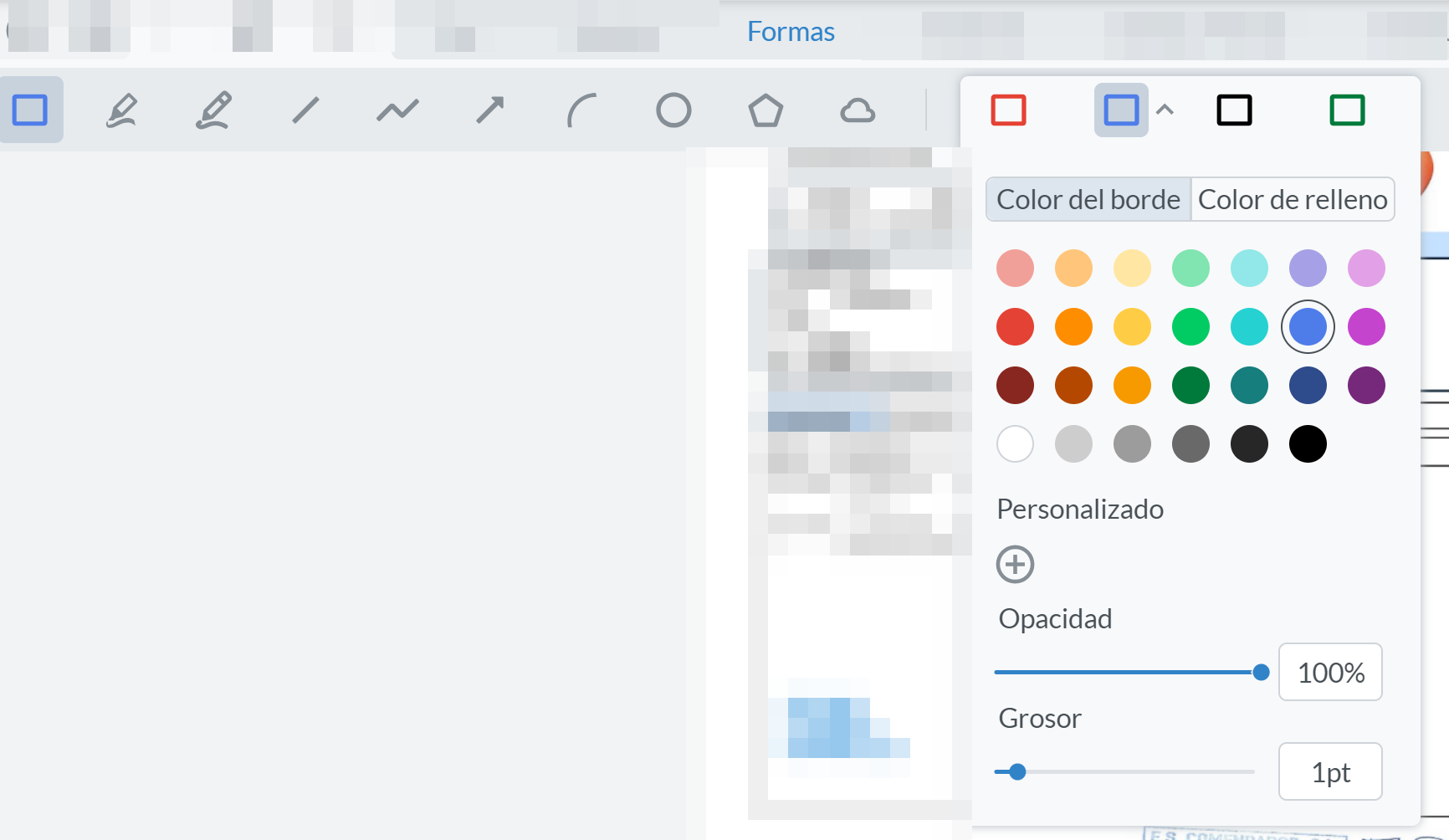
Icône "Formes": différentes formes et couleurs peuvent être insérées n'importe où dans le document et supprimées.
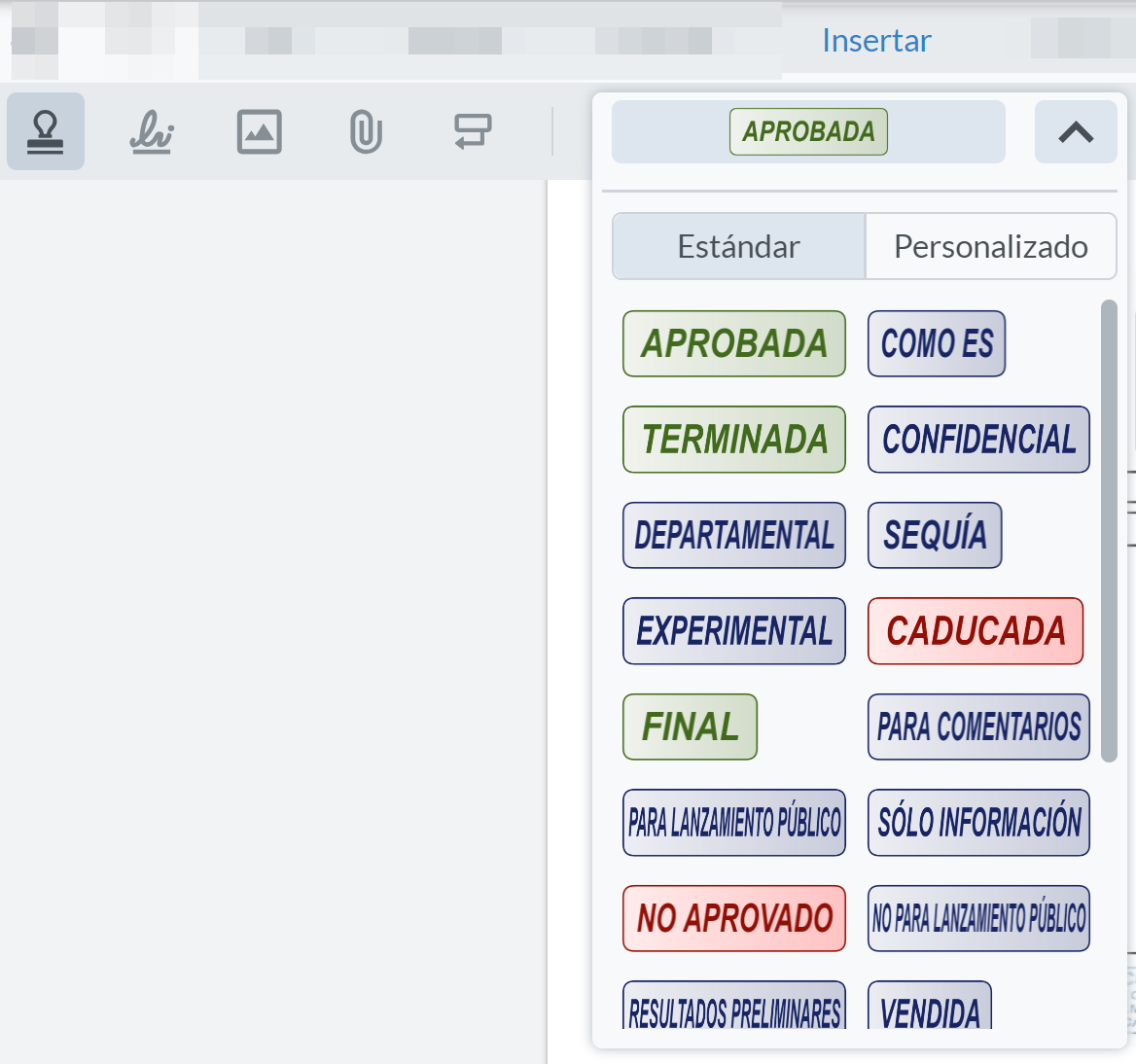
Icône"Insérer" : permet d'insérer différentes options, telles que le cachet, la signature, la pièce jointe, l'image ou l'appel, ainsi que les cachets par défaut dans le visualiseur. Elle permet également la suppression.
Icône "Remplir et signer" : permet d'insérer un tampon, du texte libre, une signature, une croix, une coche, un point, un calendrier, des options prédéfinies, d'annuler et de supprimer dans le document. Certaines de ces options ont des sous-menus ou des options ajoutées aux options principales.
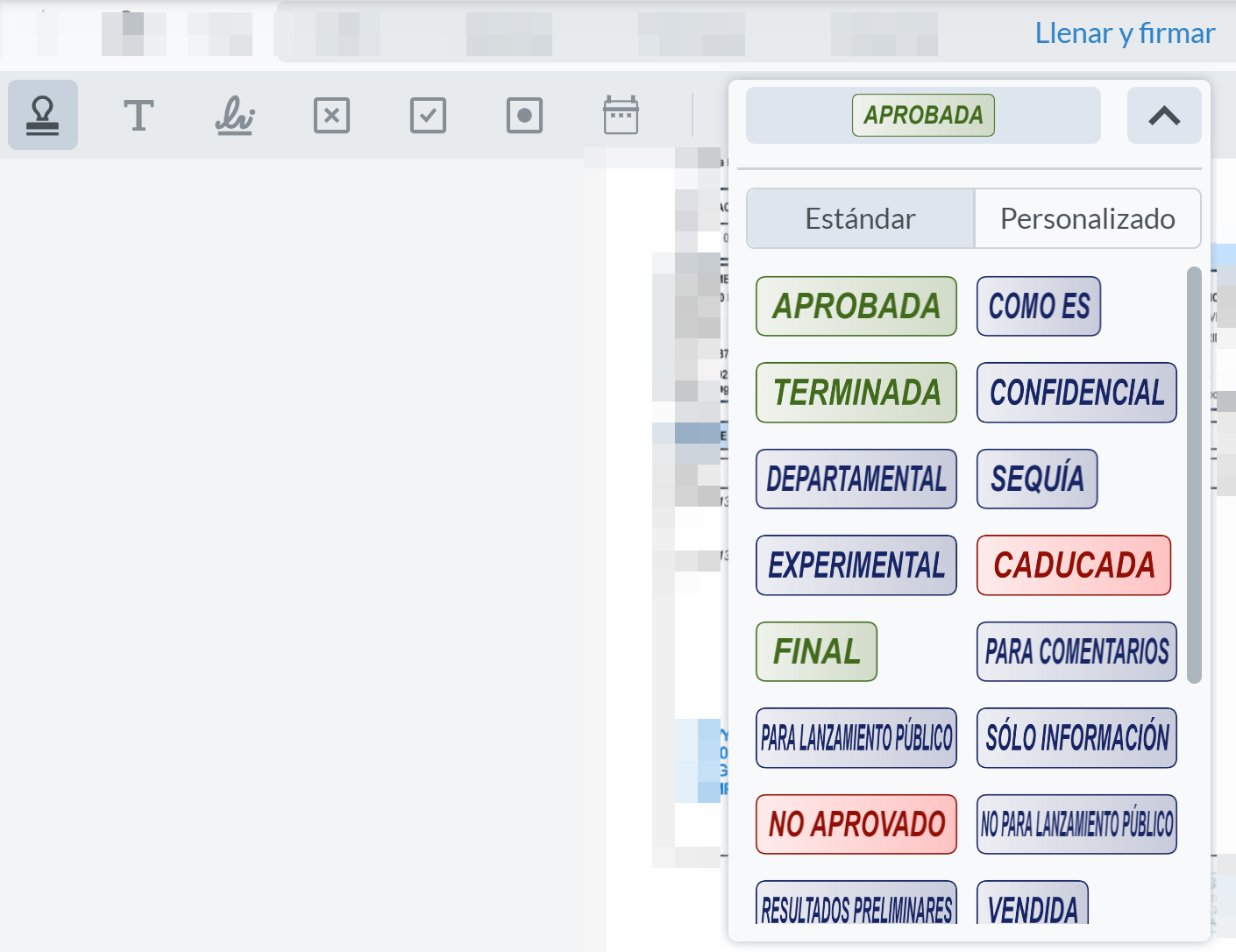
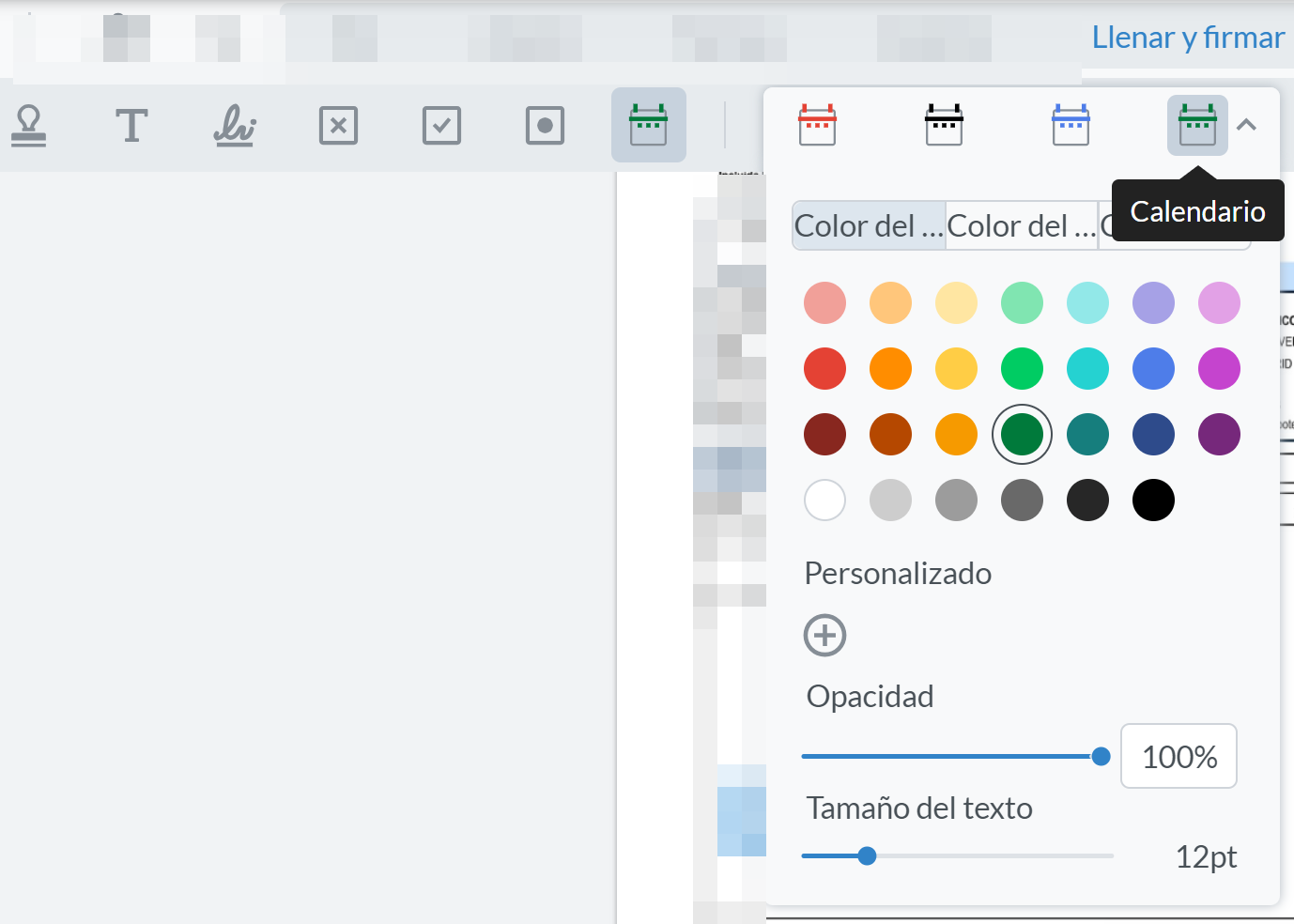
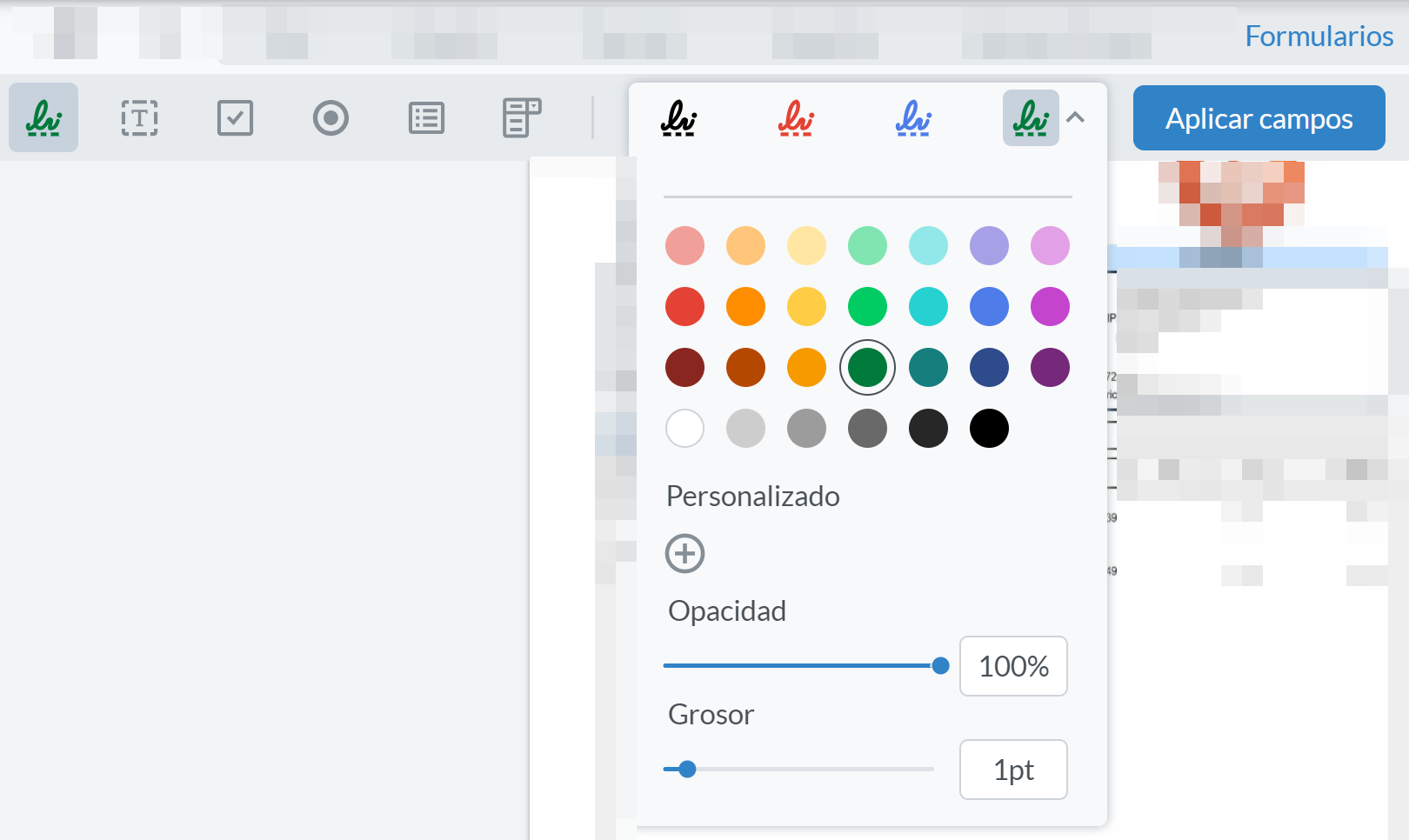
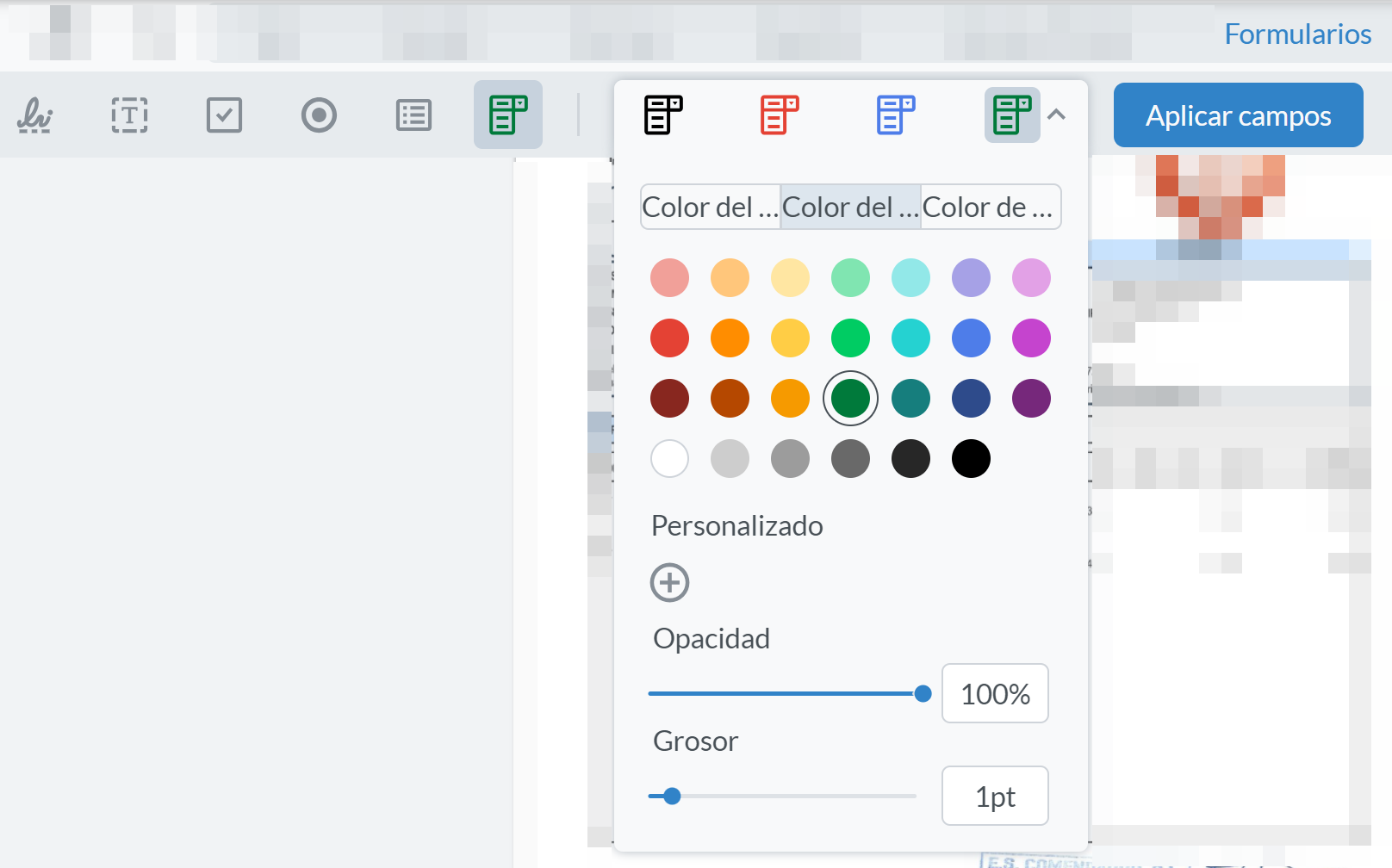
Icône "Formulaires" : permet d'insérer un champ de signature, un champ de texte, un champ de case à cocher, un champ de bouton radio, un champ de liste, un champ de boîte combinée, ainsi que le bouton permettant d'appliquer les champs au document.
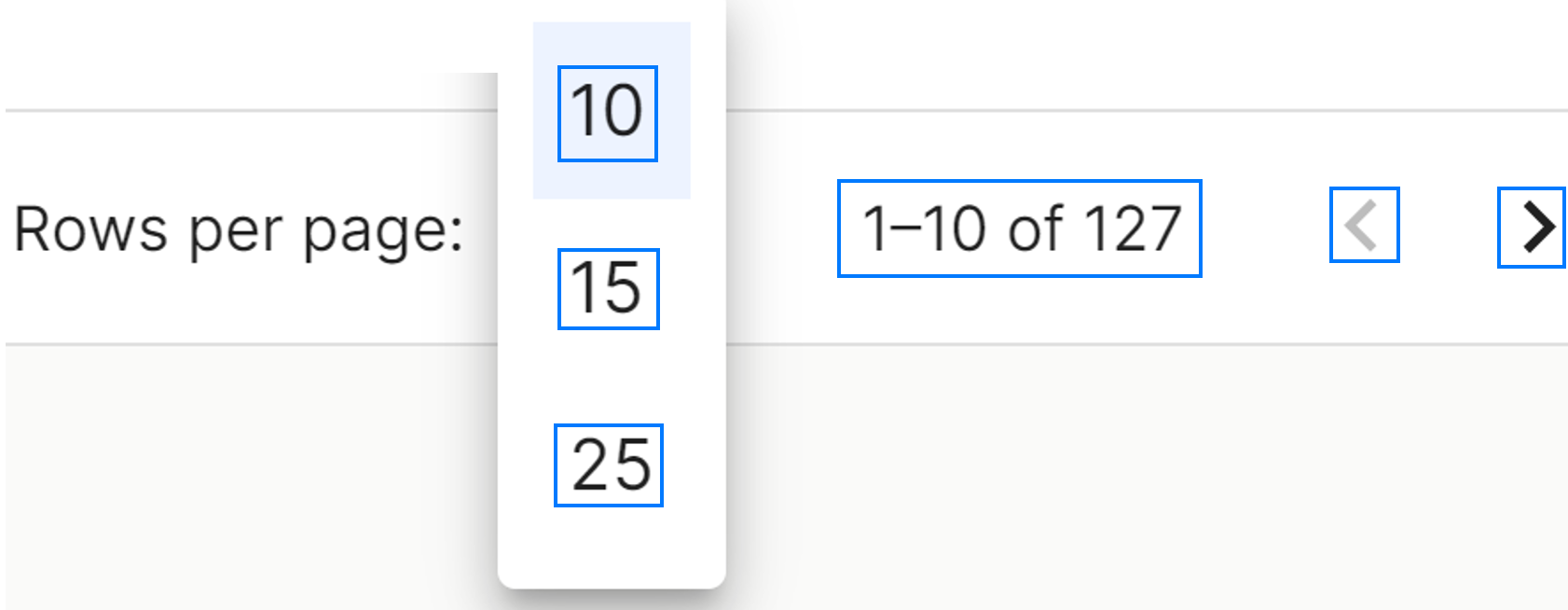
En bas à droite du tableau, vous pouvez sélectionner le nombre de lignes à afficher, entre 10, 15 et 25, et les flèches de navigation pour faire défiler les résultats.
Aucun commentaire à afficher
Aucun commentaire à afficher