
Génération d'événements
 ÉVÉNEMENTS
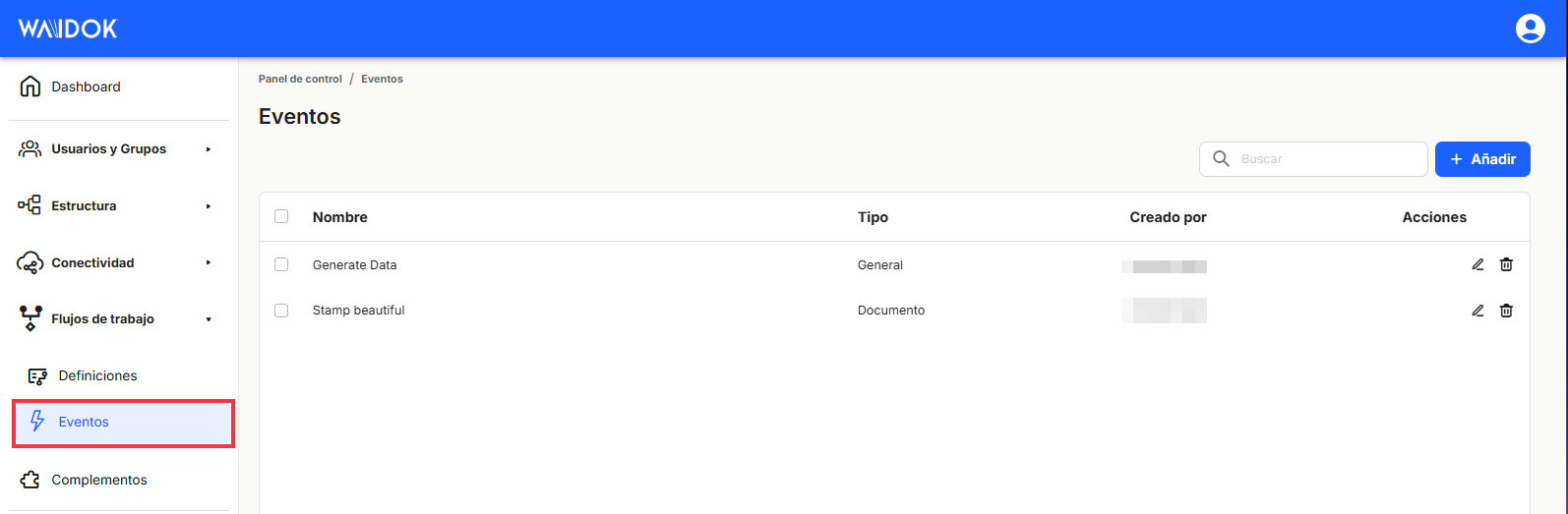
À partir de cette section du menu, les utilisateurs peuvent visualiser dans un tableau la liste de tous les événements qui ont été générés. L'utilisateur pourra définir des événements afin d'exécuter manuellement des flux de travail ou des workflows à partir des documents ou des dossiers enregistrés dans l'application.
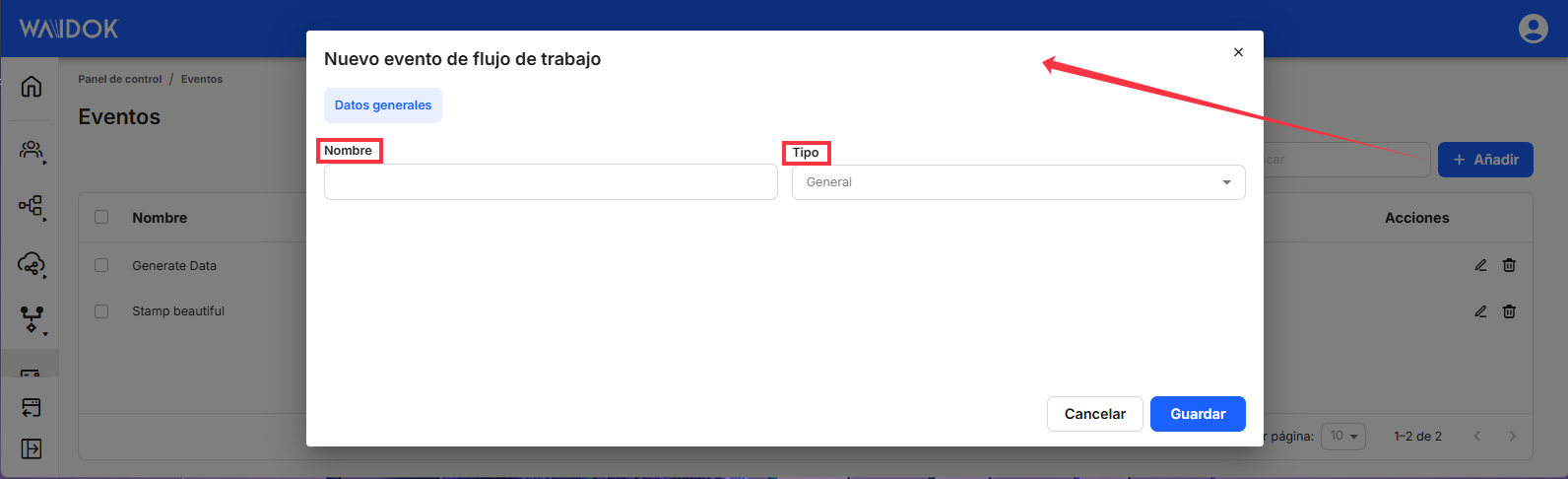
En cliquant sur «Ajouter », l'application affiche une nouvelle fenêtre pourenregistrer un nouvel événement, dans laquelle il faut indiquer un nom et untype d'événement identifiant l'entité pour laquelle ils ont été créés (général, document ou dossier), puis cliquersur Enregistrer ou Annuler. Selon qu'il s'agit d'un événement pour un document ou un dossier, il peut être lancé à partir du menu contextuel de l'une de ces deux entités.
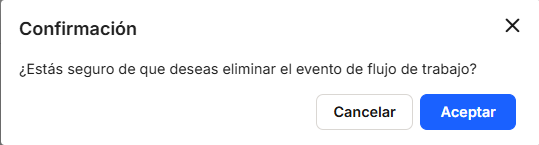
Une fois l'événement enregistré, nous pouvons soit modifier le flux en cliquant sur l'icône en forme de crayon  ou Supprimer le débit en appuyant sur la touche poubelle
  s'il n'est pas nécessaire de le maintenir, en lançant une fenêtre pop-up pour confirmer l'opération. suppression.
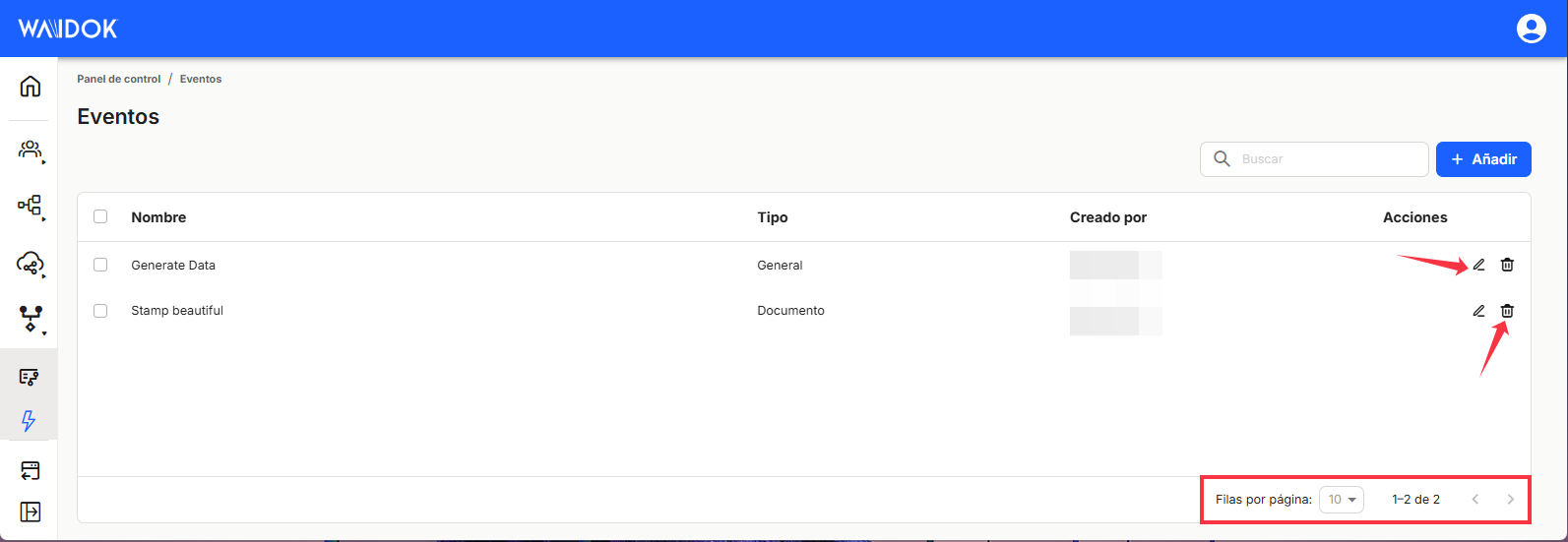
Dans la partie inférieure droite du tableau, le nombre total d'événements obtenus est affiché, soit sans appliquer aucun type de recherche ou de filtrage, soit en appliquant l'une des options possibles. Le système affiche par défaut 10 lignes par tableau et par écran, mais il est possible d'afficher 15 ou 25 lignes par tableau et par écran. Il permet également de naviguer vers l'avant ou vers l'arrière dans les listes affichées, en fonction de la pagination établie.

Si vous avez choisi l'optionModifier, le système affichera la même fenêtre d'enregistrement des événements afin de modifier le nom ou le type d'événement.
Introduction d'un événement dans les workflows
Pour pouvoir utiliser un événement, en plus d'être enregistré en tant que tel, nous devons introduire une activité dans un workflow au début qui soit de type Receive document event ou Receive record event.
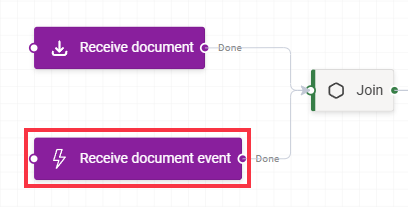
Dans l'exemple, le début du workflow aura lieu lorsqu'un nouveau document sera saisi ou lorsque l'événement sera lancé à partir d'un document dans Waidok.
Une fois l'activité correspondante insérée dans le flux de travail, elle sera disponible pour être lancée à partir d'un document ou d'un dossier selon le type d'événement choisi.
Pour plus d'informations sur l'utilisation des flux de travail, nous vous recommandons de consulter l'entrée spécifique aux flux de travail dans cet environnement.
Aucun commentaire à afficher
Aucun commentaire à afficher