
Recherches
Waidok propose deux types de recherche principaux :la recherche libre par mots et la recherche avancée par métadonnées. Les deux permettent de filtrer par entités (documents, dossiers, tâches) à l'aide d'un menu déroulant situé à côté de la barre supérieure.
Recherche de texte libre
Cette recherche permet à l'utilisateur d'entrer des termes de recherche dans un champ unique et d'obtenir des résultats basés sur des correspondances dans le texte complet des documents et dans leur nom, en appliquant des critères de pertinence (par exemple, apparition dans le titre, date de modification, utilisateur qui a enregistré le document, etc.), sans nécessiter la définition préalable de filtres structurés.
Pour pouvoir utiliser la recherche simple, une barre de recherche est disponible en haut de l'application.

Par défaut, dans le menu déroulant à gauche du champ de recherche, nous rechercherons tous les éléments de l'outil : documents, dossiers et tâches. Si nous souhaitons effectuer une recherche dans l'une des entités en particulier, nous pouvons dérouler le menu et sélectionner l'option souhaitée.
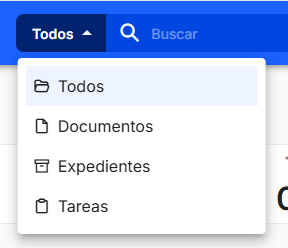
Après sélection, l'entité sur laquelle porte la recherche libre s'affichera.

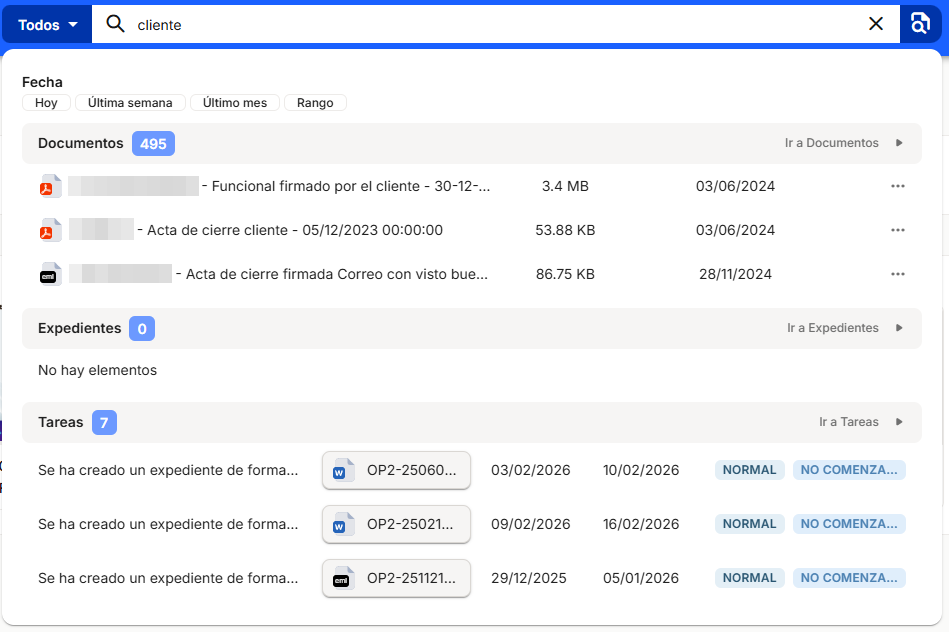
Pour effectuer une recherche, vous pouvez saisir un ou plusieurs termes que vous souhaitez trouver dans le contenu des documents ou dans les noms des documents, dossiers et/ou tâches.
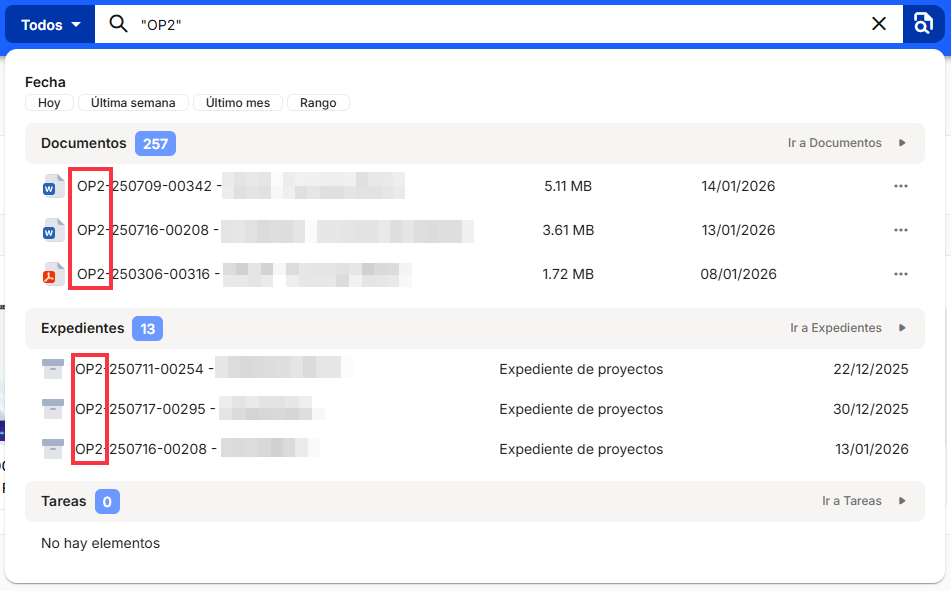
De plus, nous pouvons effectuer des recherches exactes sur certains termes. Pour cela, il faut saisir le texte recherché entre guillemets.
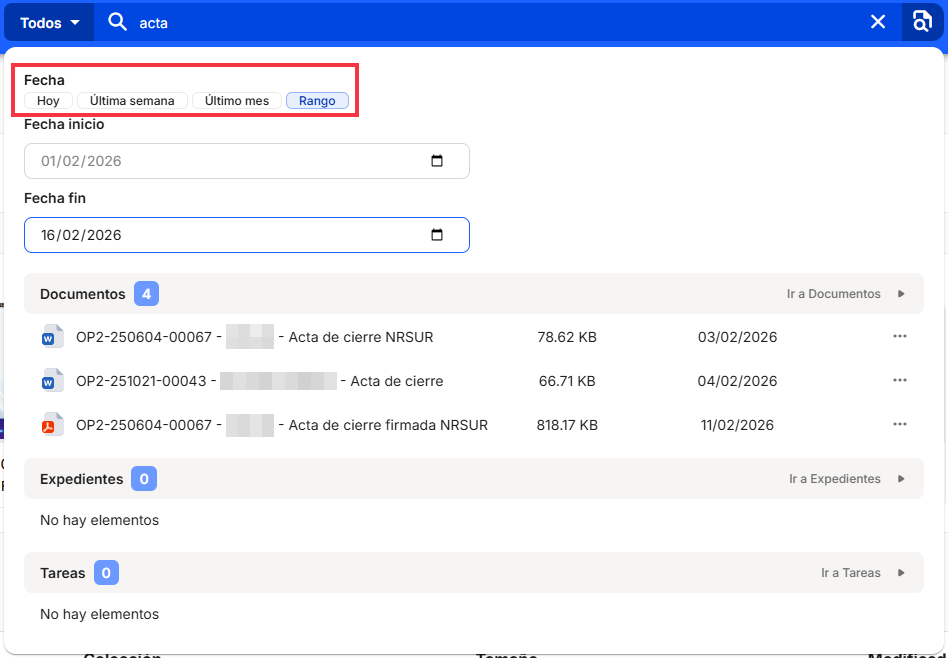
Nous pouvons utiliser plusieurs filtres de date pour sélectionner les entités qui ont été enregistrées dans l'outil le jour même, au cours de la semaine dernière, au cours du mois dernier ou dans une plage de dates sélectionnée par l'utilisateur.
Attention : les dates du filtrage de la recherche de texte libre sont, comme nous l'avons dit, celles de l'enregistrement du document dans Waidok. Ne les confondez pas avec les dates du document, car elles ne correspondent pas nécessairement à la date d'enregistrement dans l'outil.
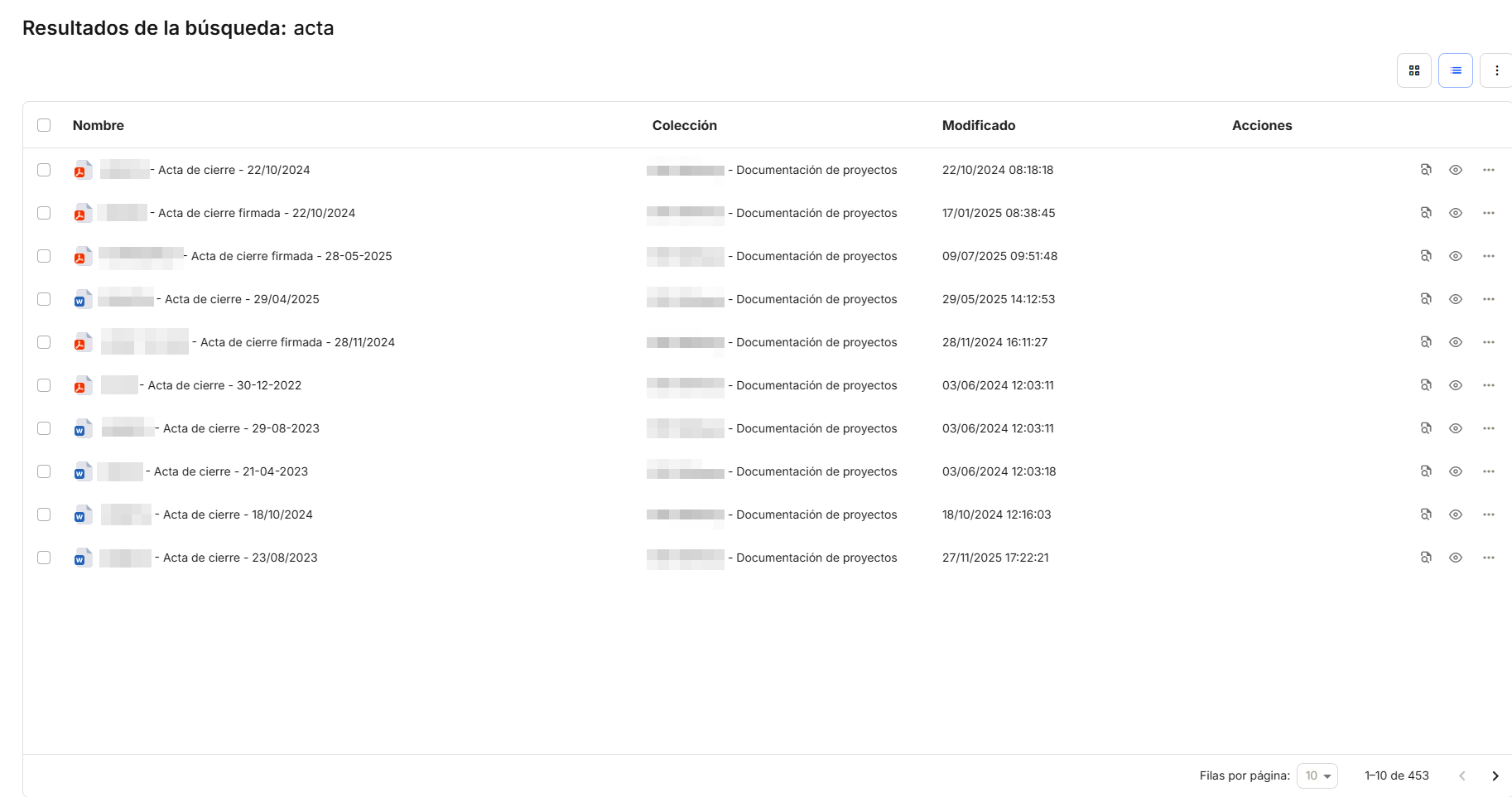
Au moment de la recherche, un résumé des trois éléments les plus pertinents de chaque élément s'affichera, sauf si vous n'en avez sélectionné qu'un seul au préalable. Si vous souhaitez voir un tableau avec l'ensemble complet des éléments trouvés, vous pouvez le faire à partir de l'option « Aller aux documents », « Aller aux dossiers » ou « Aller aux tâches », selon le cas :
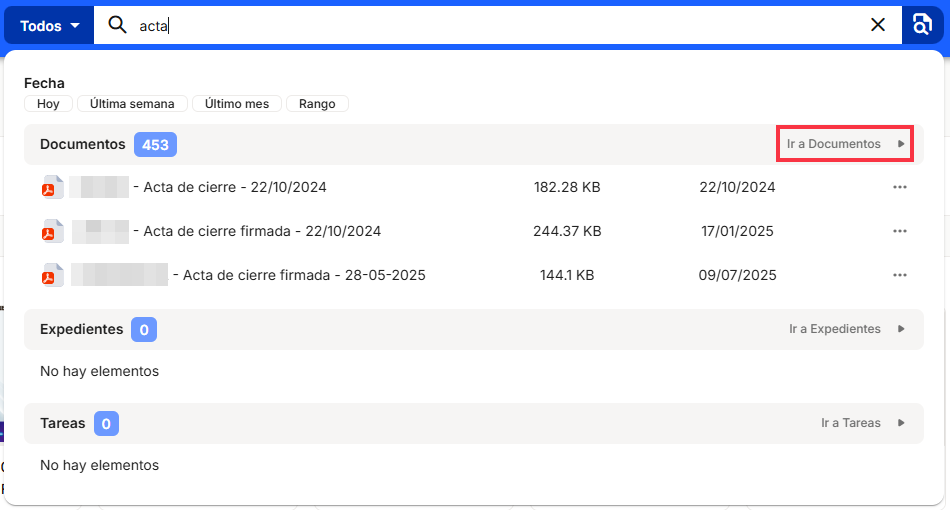
À partir de là, nous pouvons accéder à la fenêtre des résultats de la recherche, qui nous offre toutes les options décrites dans les sections précédentes consacrées au travail avec les documents.
Recherche avancée
La recherche avancée nous permet d'utiliser les métadonnées des documents, des dossiers ou des tâches afin de filtrer les éléments nécessaires.
Pour accéder au panneau Recherche avancée, cliquez sur le bouton situé à droite du champ de texte affiché dans la recherche libre.

Par défaut, dans le menu déroulant à gauche du champ de recherche, l'option de recherche dans tous les éléments de l'outil est sélectionnée : documents, dossiers et tâches. Dans le cas de la recherche avancée, si nous laissons cette option, nous serons redirigés vers le panneau de recherche avancée de documents. Si nous souhaitons effectuer une recherche dans l'une des entités en particulier, nous pouvons dérouler le menu et sélectionner l'option souhaitée.
Comme les fenêtres diffèrent les unes des autres en fonction du type d'élément sélectionné, nous allons les examiner une par une.
1. Recherche avancée dans les documents
Si nous accédons à la recherche avancée de documents, nous verrons une fenêtre de résultats de recherche dans laquelle nous disposons d'un panneau à gauche pour filtrer les documents en fonction des valeurs des métadonnées de ces documents et de certaines autres fonctions.
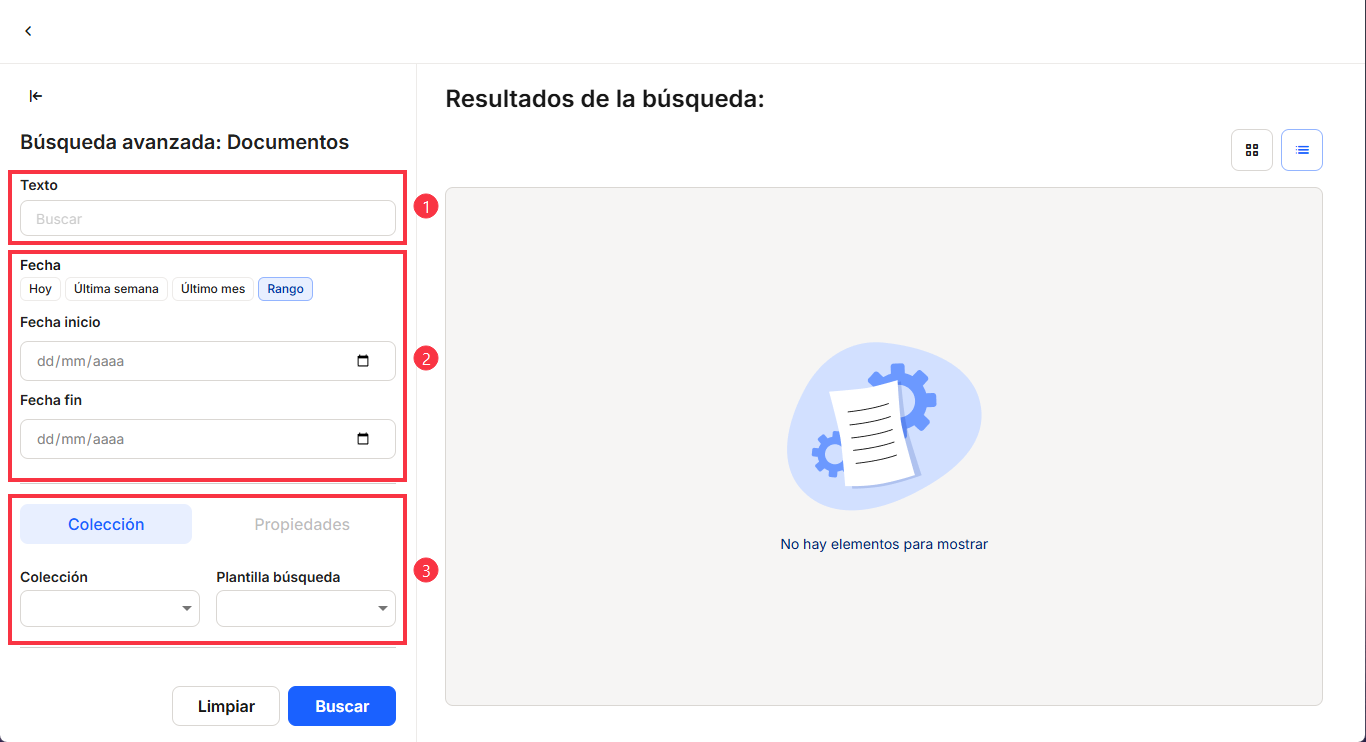
- Cadre de texte qui recherche les termes indiqués dans le corps des documents et dans le nom.
- Filtres de date qui fonctionnent comme ceux de la recherche textuelle libre.
- Recherche guidée de métadonnées selon la collection et le modèle de recherche.
Comme les deux premiers points ont déjà été abordés (si ce n'est pas le cas, veuillez consulter la section Recherche de texte libre), nous allons nous concentrer sur les options du bloc 3. À partir de là, vous pouvez sélectionner une collection spécifique à rechercher en fonction des propriétés de cette collection en déroulant la liste Collection.
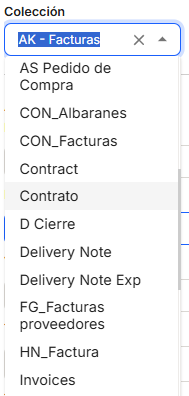
Les collections disponibles dans le menu déroulant seront uniquement celles auxquelles l'utilisateur enregistré dans l'outil a accès.
Lorsque vous sélectionnez l'une des collections, toutes les propriétés de cette collection s'affichent en dessous afin que vous puissiez effectuer une recherche par valeur.
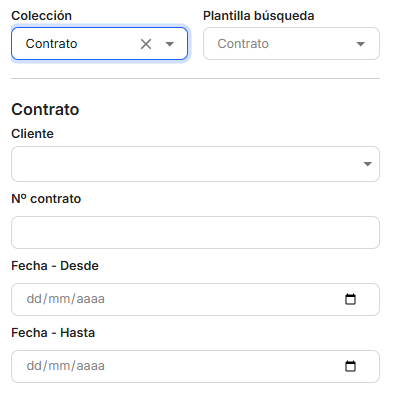
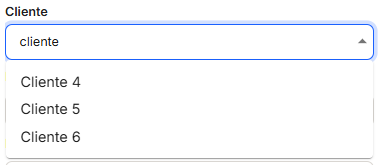
Pour remplir les données des propriétés, il faut tenir compte du type de propriété. Par exemple, s'il s'agit d'une propriété de type liste de valeurs, vous pouvez commencer à écrire pour voir les résultats qui sont identiques dans la liste.
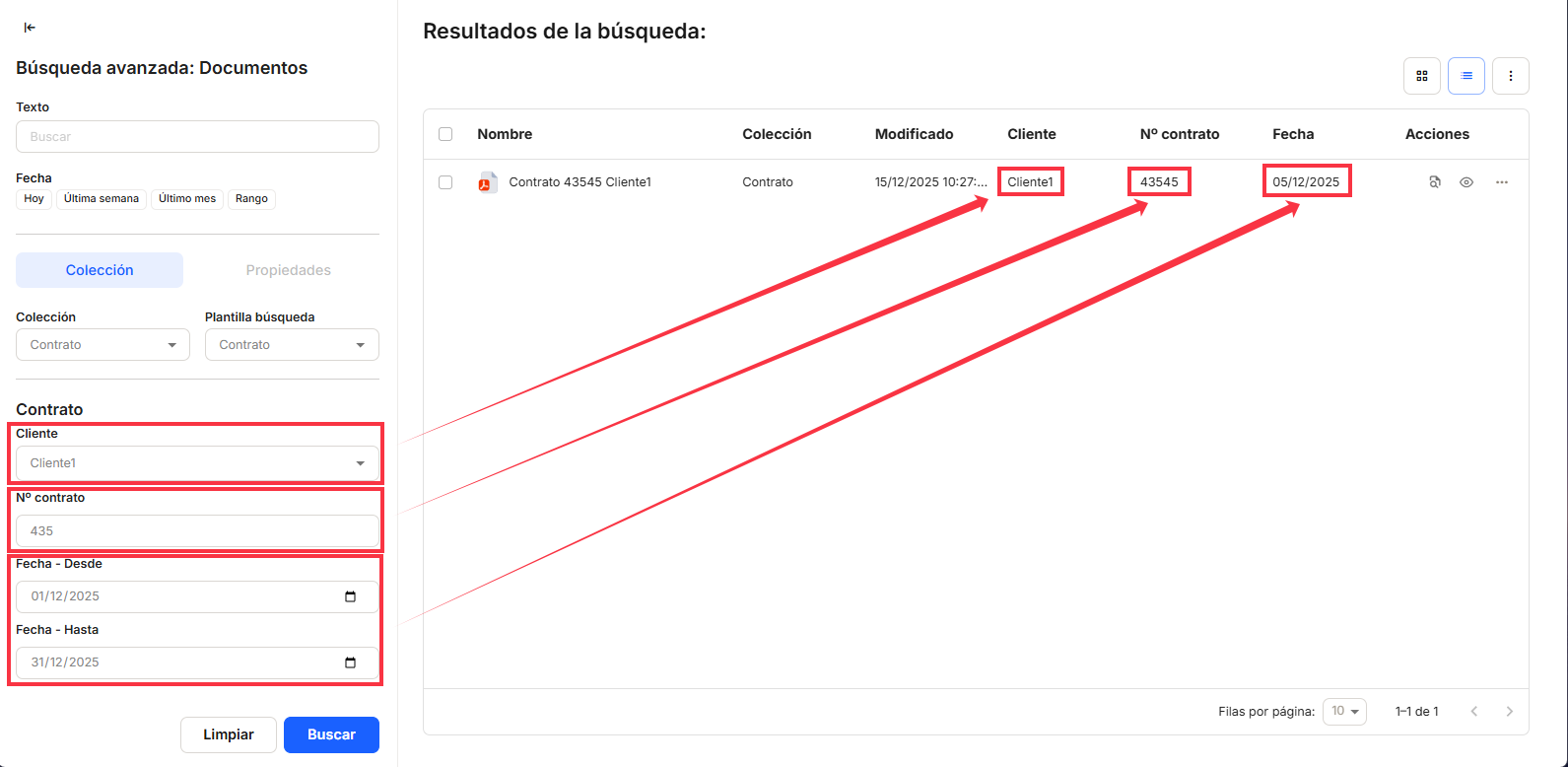
S'il s'agit d'une ligne de texte, le texte saisi doit commencer par la valeur du champ à rechercher.
Si nous voulons rechercher une propriété de type date, le système nous propose automatiquement deux champs : De et À. Cela nous permet d'effectuer une recherche dans une plage de dates qui inclut les documents à récupérer.
Dans l'exemple suivant, nous verrons comment combiner tous ces types de propriétés :
Aucun commentaire à afficher
Aucun commentaire à afficher